Bytesweep 2.0 für Mac

Ein nativer Mac-Cleaner, der auch erklärt, warum.

Bytesweep für Mac findet, was Ihre Festplatte füllt, von Systemdaten bis Docker und Xcode, und räumt es mit einer 7-tägigen Rückgängig-Funktion auf. Außerdem zeigt es, warum Ihr Mac letzte Nacht aufgewacht ist, was beim Login startet, welche Apps veraltet sind und was auf Ihre Kamera zugreifen kann. Geschrieben in Swift für Macs mit Apple Silicon und Intel, ohne Konto und ohne Telemetrie.

Kostenlos zum Herunterladen und Scannen. Zum Aufräumen ist eine Lizenz nötig. Läuft auf Macs mit Apple Silicon und Intel, macOS 14 Sonoma oder neuer.

Aktualisiert

Was ist Bytesweep für Mac?

Bytesweep für Mac ist eine Festplattenanalyse, ein Cleaner und ein Systemmonitor für macOS, nativ in Swift und SwiftUI gebaut. Es scannt Ihre Festplatte, stuft alles Gefundene als sicher zu löschen, einen Blick wert oder behalten ein, und verschiebt, was Sie bereinigen, in einen Wiederherstellungspunkt, den Sie sieben Tage lang rückgängig machen können. Rund um den Cleaner ergänzt es Module, die alltägliche Fragen zu Ihrem Mac beantworten: Ruhezustand- und Aufwach-Verlauf, Startobjekte, App-Updates, Datenschutzberechtigungen, laufende Dev-Server und Dateiwiederherstellung von externen Laufwerken.

Es ist keine Webanwendung in einem Fenster. Es steckt kein Chromium darin, es liegt still in der Menüleiste und fragt für jede macOS-Berechtigung nur dann, wenn das jeweilige Modul geöffnet wird.

Anforderungen
MacApple Silicon oder Intel
macOS14 Sonoma oder neuer
Älteres macOSmacOS 13 oder älter: Bytesweep 1.x verwenden
VertriebDirekter Download, von Apple signiert und notarisiert
Preis$5 einmalig, pro Computer
KontoKeine
So funktioniert es

Bytesweep für Mac, vom Scan bis zum Aufräumen.

Die echte App, Schritt für Schritt: Sehen Sie Ihren Mac auf einen Blick, scannen Sie das ganze Volume, wählen Sie aus, was weg soll, räumen Sie auf und machen Sie es rückgängig, falls Sie es sich anders überlegen.

Bytesweep-Dashboard mit Beispieldaten: CPU, Arbeitsspeicher, Netzwerk und freier Speicher, was sich freigeben lässt und was Aufmerksamkeit braucht Bytesweep scannt ein Volume Speicher-Treemap nach einem Scan Speicher: die größten Dateien Details einer Datei, mit „Zur Aufräumliste“, „In den Papierkorb legen“ und „Endgültig löschen“ Die Datei auf der Aufräumliste Die Seite „Aufräumen“ mit drei Objekten auf der Aufräumliste Aufgeräumt, mit Rückgängig Das Prüfblatt: 1.284 Dateien geprüft, nichts Wichtiges gefunden, 7 Tage aufbewahrt
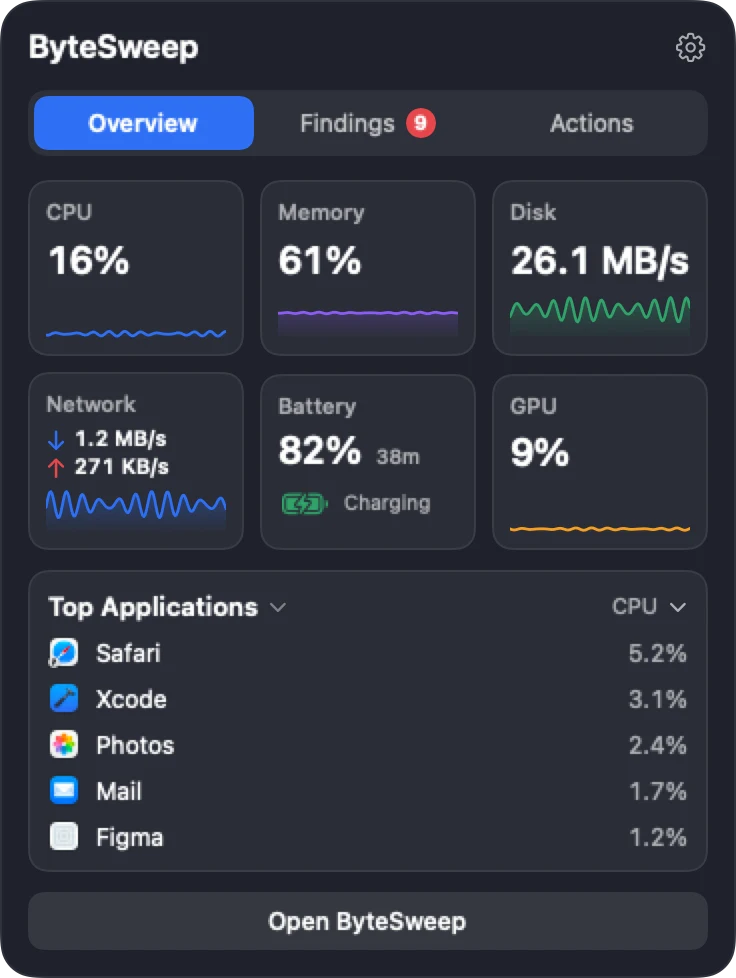
Das Notch-Panel: CPU, Arbeitsspeicher, Festplatte, Netzwerk, Batterie, GPU und die wichtigsten Apps
Echte Bildschirme aus Bytesweep für Mac, mit Beispieldaten.
Die Notch

Ihr Mac auf einen Blick, in der Notch.

Fahren Sie mit dem Mauszeiger über die Notch: CPU, Arbeitsspeicher, Festplatte, Netzwerk, Batterie und GPU live, die Apps, die am meisten arbeiten, und was Ihre Aufmerksamkeit braucht. Ein Klick bringt Sie zur passenden Seite.

Die Notch-Leiste: CPU 16 %, RAM 61 %, SSD 71 % und ein rotes Abzeichen für etwas, das Aufmerksamkeit braucht Der Überblick im Notch-Bereich: Kacheln für CPU, Arbeitsspeicher, Festplatte, Netzwerk, Batterie und GPU sowie die Top-Anwendungen nach CPU
Echte Notch-Bereiche aus Bytesweep für Mac, mit Beispieldaten.
  • Überblick. CPU, Arbeitsspeicher, Festplatte, Netzwerk, Batterie und GPU live, dazu die Apps, die am meisten verbrauchen.
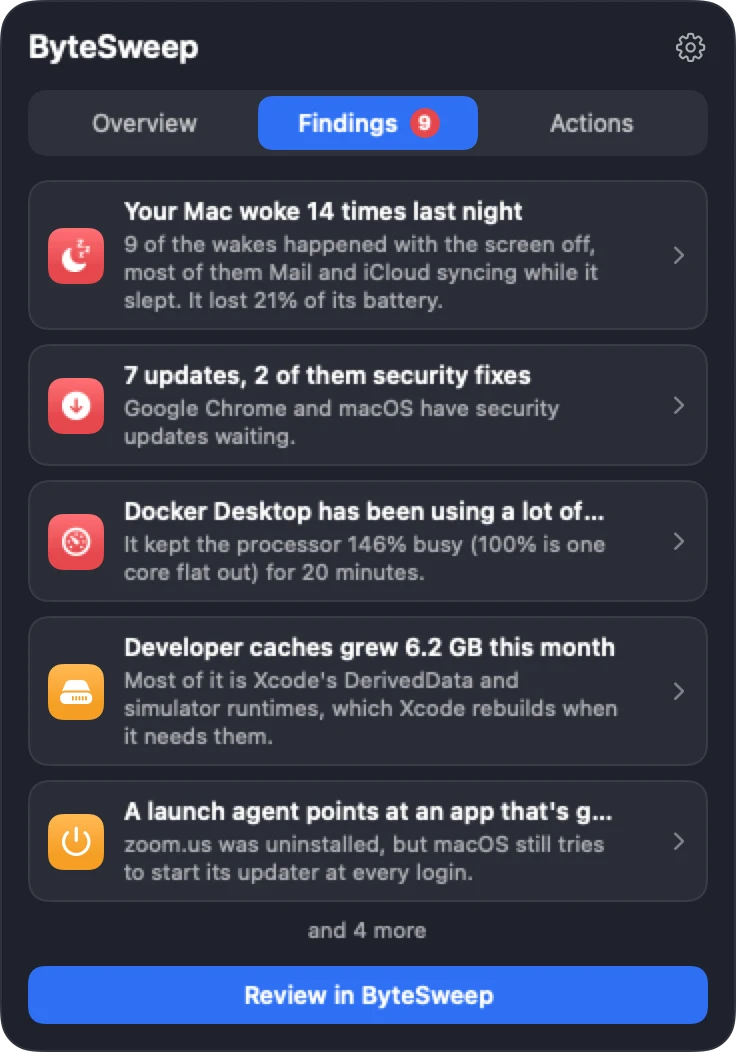
  • Ergebnisse. Was Aufmerksamkeit braucht, von den Aufwachvorgängen der letzten Nacht bis zu Sicherheitsupdates, einen Klick von der Seite entfernt, die sich darum kümmert.
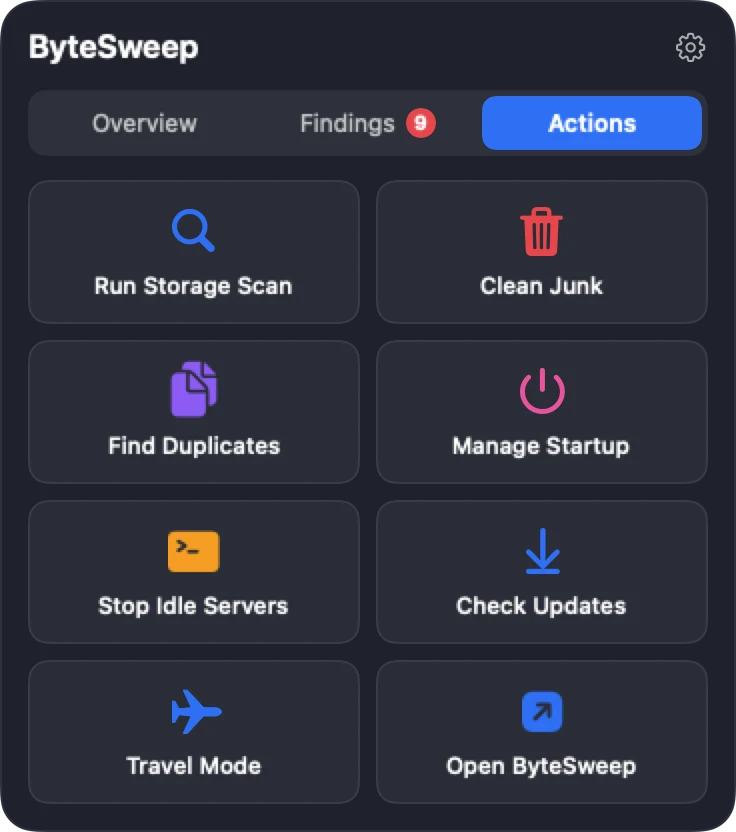
  • Aktionen. Direkt zu einem Speicherscan, zum Aufräumen, zu Duplikaten, Startobjekten, inaktiven Dev-Servern, Updates oder zum Reisemodus. Aus der Notch selbst wird nichts gelöscht.
Die Ergebnisse im Notch-Bereich: Der Mac ist letzte Nacht 14-mal aufgewacht, 7 Updates, davon 2 Sicherheitskorrekturen, Docker Desktop mit hoher CPU-Last, Entwickler-Caches um 6,2 GB gewachsen, und eine Schaltfläche zum Prüfen
Ergebnisse
Die Aktionen im Notch-Bereich: Speicherscan ausführen, Ballast aufräumen, Duplikate finden, Autostart verwalten, inaktive Server stoppen, Updates prüfen, Reisemodus und Bytesweep öffnen
Aktionen

Ausgeschaltet, bis Sie sie in den Einstellungen einschalten. Auf einem Mac ohne Notch nutzt Bytesweep stattdessen einen schmalen Streifen oben in der Bildschirmmitte.

So funktioniert es

Scannen, sehen, was sicher ist, aufräumen, rückgängig machen.

Die gleichen vier Schritte auf jedem Mac: Nichts verlässt die Festplatte, bis du auf Aufräumen klickst, und nichts ist sieben Tage lang wirklich weg.

Nur auf dem Mac

Was die Mac-Version bietet, das keine andere App in einem Paket bietet.

Ruhezustand und dunkle Aufwachvorgänge

Warum ist mein Mac aufgewacht?

macOS führt ein Energieprotokoll jedes Schlaf- und Aufwachvorgangs, bietet aber keine Möglichkeit, es zu lesen. Bytesweep macht daraus einen nächtlichen Bericht: wie oft der Mac aufgewacht ist, welche Aufwachvorgänge bei geschlossenem Deckel stattfanden, was jeden davon verursacht hat (eine Netzwerkprüfung, Bluetooth, eine geplante Aufgabe, eine App, die den Mac wachhält) und wie viel Akku es gekostet hat. Es behält den Verlauf, nachdem macOS das Protokoll rotiert hat, und schlägt Korrekturen vor, die es anwenden und rückgängig machen kann.

Reisemodus

Übersteht mein Akku die Tasche?

Ein Schalter stoppt die Aufwachvorgänge, die ein geschlossenes MacBook auf einer Reise leeren, und stellt Ihre genauen vorherigen Einstellungen wieder her, wenn Sie ihn ausschalten.

Dev-Server

Welche Entwicklungsserver laufen?

Jeder Node-, Python-, Ruby-, PHP-, Java- und Go-Server, der auf Ihrem Mac lauscht, mit dem Projektordner, zu dem er gehört, dem Port, wie lange er schon untätig ist, und einem Stopp-Knopf. Alles innerhalb eines App-Bundles wird nie als Dev-Server behandelt.

ShareSafe

Was können andere sehen?

Vor einer Bildschirmfreigabe oder einer Präsentation: Dateifreigabe, Bildschirmfreigabe, Remote-Anmeldung, AirDrop, Desktop-Dateien und Benachrichtigungsbanner, jeweils geprüft. Es schaltet nur ab, was es auch wieder anschalten kann, und sagt offen, was es nicht prüfen kann.

Notch und Menüleiste

Wie geht es meinem Mac gerade?

Eine kleine Live-Grafik in der Menüleiste und ein optionales Panel unter dem Notch, das zeigt, was Aufmerksamkeit braucht: 3 Aufwachvorgänge letzte Nacht · Docker hält den Ruhezustand auf · +18 GB diese Woche. Macs ohne Notch bekommen einen simulierten.

Mac-Updates aus jeder Quelle

Was ist veraltet?

Apps, die sich über Sparkle, den Mac App Store, Homebrew-Casks und GitHub-Releases aktualisieren, gefunden und in einer Liste verglichen. Sparkle-Updates werden nur installiert, wenn ihre Signatur stimmt; App-Store-Updates werden an den App Store übergeben.

Das Mac-Speicherproblem

Was steckt in „Systemdaten“ auf einem Mac?

macOS wirft all das in einen grauen Balken und lässt Sie nicht hinein. Jedes davon ist ein echter Ordner, den Bytesweep findet, misst und benennt, mit einem Urteil, ob er sich gefahrlos löschen lässt.

Lokale Time-Machine-Schnappschüsse

Stündliche Schnappschüsse, die auf dem internen Laufwerk aufbewahrt werden. Oft der größte einzelne Posten, und der, den man nie findet.

Xcode DerivedData

Build-Zwischenstände, die endlos wachsen. Zwanzig bis sechzig Gigabyte sind auf einem aktiven Entwickler-Mac normal.

iOS-Simulatoren und Gerätesupport

Alte Simulator-Laufzeitumgebungen und Symbol-Caches für iPhones, die Sie nicht mehr besitzen.

iPhone-Backups

Lokale Backups in MobileSync, oft zig Gigabyte, datiert, damit Sie das neueste behalten können.

Docker.raw

Ein Disk-Image, das still und leise 40 GB erreicht und von selbst nie schrumpft.

App-Caches und Container

Browser, Spotify, Slack und jede sandboxed App, jeweils der App zugeordnet, die sie erzeugt hat.

Mail-Anhänge

Jahrelang heruntergeladene Anhänge, die Mail lokal speichert.

Reste gelöschter Apps

Support-Dateien, Einstellungen und Startagenten von Apps, die Sie vor Jahren in den Papierkorb gezogen haben.

Homebrew-, pip- und npm-Caches

Paket-Caches, die sich selbst neu aufbauen, bereinigt mit dem eigenen Befehl des Tools statt einem blinden Löschen.

Den vollständigen Systemdaten-Leitfaden lesen →

Auch auf dem Mac

Alles andere in Bytesweep für Mac.

  • Speicheranalyse. Treemap, Sunburst, Flame-Graph, Blasen und eine sortierte Liste jeder Festplatte oder jedes Ordners.
  • Aufräumen. Caches, Protokolle und Build-Ausgaben, eingestuft als sicher, zuerst prüfen oder behalten, mit 7 Tagen Rückgängig-Funktion.
  • Duplikate. Identische Dateien, ähnliche Fotos und Videos, und doppelte Ordner.
  • Apps. Deinstallieren samt jedem Überbleibsel, und Überbleibsel bereits gelöschter Apps finden.
  • Entwickler. Xcode-, Docker-, node_modules-, Homebrew-, pip-, npm-, Gradle- und Cargo-Caches.
  • Systemstart. Anmeldeobjekte und Startagenten, einschließlich solcher, die auf gelöschte Apps verweisen.
  • Datenschutz. Welche Apps Kamera, Mikrofon, Bildschirmaufnahme und Ihre Dateien nutzen können.
  • Überwachen. CPU, Speicher, Festplatte, Netzwerk, GPU, Akku, Temperaturen und Lüfter, App-bezogene Netzwerknutzung, Verlauf von fünf Minuten bis 30 Tagen und Warnungen bei auffälligem App-Verhalten.
  • Verlauf und Fragen. Eine Zeitleiste dessen, was sich geändert hat, durchsuchbar mit einfachen Fragen, auf Ihrem Mac.
  • Laufwerke. Ein offline durchsuchbarer Katalog Ihrer externen Laufwerke.
  • Wiederherstellung. Gelöschte Dateien von USB-Sticks, SD-Karten, externen Laufwerken und Disk-Images.
  • Fix. Eine geordnete Liste dessen, was sich zuerst lohnt.

Alle Module ansehen →

FAQ

Bytesweep für Mac, beantwortet.

Ist Bytesweep eine gute CleanMyMac-Alternative?

Für den Speicherbereich ja. Bytesweep deckt Festplattenanalyse, Junk- und Cache-Bereinigung, Duplikate, App-Deinstallation, Startobjekte und App-Updates ab, für eine einmalige $5 statt eines Abonnements. Es ergänzt 7 Tage Rückgängig-Funktion bei jeder Bereinigung und einen Ruhezustand-Verlauf, den CleanMyMac nicht hat. Es enthält keinen Malware-Scanner. Siehe den vollständigen Vergleich.

Funktioniert Bytesweep auf Intel-Macs?

Ja. Bytesweep 2.0 ist eine Universal-App für Macs mit Apple Silicon und Intel unter macOS 14 Sonoma oder neuer. Unter macOS 13 oder älter verwenden Sie Bytesweep 1.x.

Ist es sicher, Systemdaten auf einem Mac zu löschen?

Nicht als Ganzes. Teile davon sind Caches und Schnappschüsse, die sich selbst neu aufbauen, und Teile davon sind Dateien, die Ihre Apps brauchen. Bytesweep trennt die beiden, wählt nur die sicheren Teile vorab aus und behält einen Wiederherstellungspunkt, damit Sie sieben Tage lang rückgängig machen können.

Warum wacht mein Mac auf, während er schläft?

Die meisten Aufwachvorgänge sind dunkle Aufwachvorgänge: Der Mac wacht kurz mit ausgeschaltetem Bildschirm auf, um Mail zu prüfen, zu synchronisieren, Bluetooth-Geräte zu erreichen oder geplante Aufgaben auszuführen, und auch eine App kann ihn wachhalten. macOS zeichnet jeden davon in seinem Energieprotokoll auf. Das Ruhezustand-Modul von Bytesweep liest dieses Protokoll und nennt die Ursache jedes Aufwachens.

Welche Berechtigungen braucht Bytesweep auf einem Mac?

Keine beim Start. Voller Festplattenzugriff wird abgefragt, sobald ein Modul ihn erstmals braucht, und eine Administratorfreigabe nur für die wenigen Tools, die Systemeinstellungen ändern. Jede Anfrage erklärt den Grund, bevor macOS seine eigene Abfrage anzeigt.

Nutzt Bytesweep für Mac das Internet?

Nur für zwei Dinge: die Aktivierung Ihrer Lizenz mit Dodo Payments, unserem Zahlungsanbieter, und das Updates-Modul, das die eigenen Update-Feeds Ihrer Apps und die App-Store-Abfrage von Apple liest und jeden Host vorher nennt. Alles andere funktioniert offline. Es gibt keine Telemetrie.

Bytesweep für Mac kostenlos herunterladen.

Kostenlos scannen und jedes Urteil sehen. Wenn Sie aufräumen möchten, eine Zahlung von $5 schaltet es auf diesem Computer frei.