Bytesweep 2.0 para Mac

Un limpiador nativo de Mac que además te dice por qué.

Bytesweep para Mac encuentra qué ha llenado tu disco, desde Datos del sistema hasta Docker y Xcode, y lo limpia con opción de deshacer durante 7 días. También muestra por qué se despertó tu Mac anoche, qué se inicia al arrancar sesión, qué apps están desactualizadas y qué puede usar tu cámara. Escrito en Swift para Mac Apple silicon e Intel, sin cuenta y sin telemetría.

Gratis para descargar y analizar. Limpiar requiere una licencia. Funciona en Mac Apple silicon e Intel con macOS 14 Sonoma o posterior.

Actualizado

¿Qué es Bytesweep para Mac?

Bytesweep para Mac es un analizador de espacio en disco, limpiador y monitor del sistema para macOS, construido de forma nativa en Swift y SwiftUI. Analiza tu disco, califica todo lo que encuentra como seguro de limpiar, merece una mirada o mantener, y mueve lo que limpias a un punto de restauración que puedes deshacer durante siete días. Alrededor del limpiador añade módulos que responden preguntas cotidianas sobre tu Mac: historial de suspensión y despertares, elementos de inicio, actualizaciones de aplicaciones, permisos de privacidad, servidores de desarrollo en ejecución y recuperación de archivos desde unidades externas.

No es una aplicación web en una ventana. No hay Chromium dentro, permanece en silencio en la barra de menú, y pide cada permiso de macOS solo cuando se abre el módulo que lo necesita.

Requisitos
MacApple silicon o Intel
macOS14 Sonoma o posterior
macOS más antiguomacOS 13 o anterior: usa Bytesweep 1.x
DistribuciónDescarga directa, firmada y notarizada por Apple
Precio$5 una vez, por ordenador
CuentaNinguno
Míralo en acción

Bytesweep para Mac, del análisis a la limpieza.

La app real, paso a paso: mira tu Mac de un vistazo, analiza todo el disco, elige qué borrar, límpialo y deshazlo si cambias de opinión.

Panel de Bytesweep con datos de ejemplo: CPU, memoria, red y espacio libre, lo que se puede recuperar y lo que requiere atención Bytesweep analizando un disco Mapa del almacenamiento tras un análisis Almacenamiento: los archivos más grandes Los detalles de un archivo, con Añadir a la limpieza, Trasladar a la papelera y Eliminar definitivamente El archivo añadido a la lista de limpieza La página Limpiar con tres elementos en la lista Limpio, con Deshacer La hoja de revisión: 1.284 archivos comprobados, nada importante, se guarda 7 días
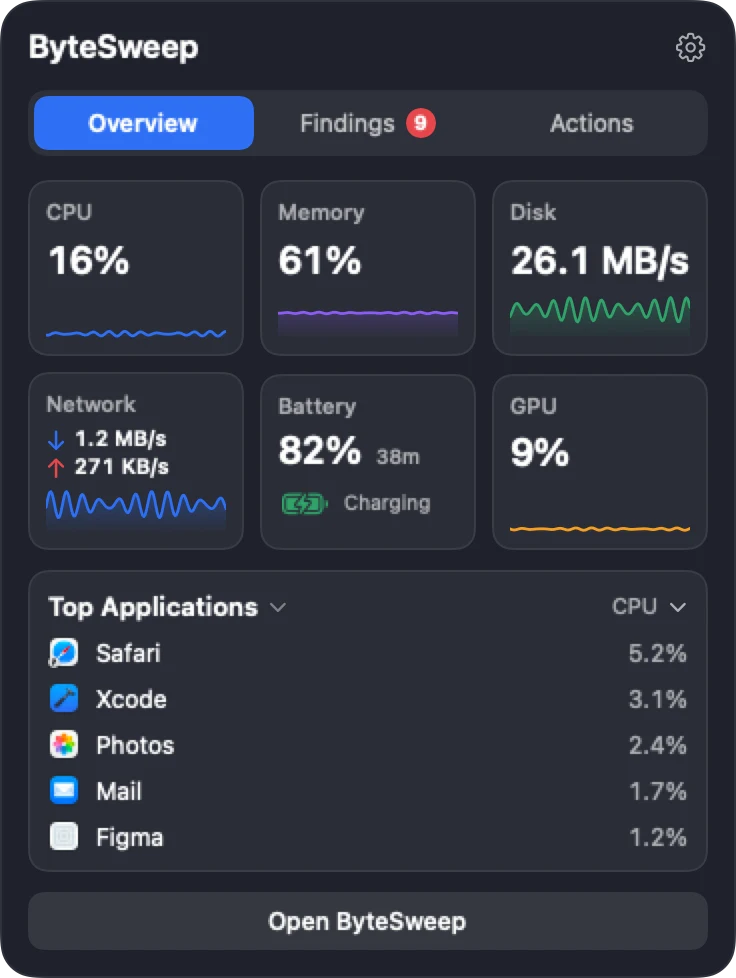
El panel del notch: CPU, memoria, disco, red, batería, GPU y apps principales
Pantallas reales de Bytesweep para Mac, con datos de ejemplo.
El notch

Tu Mac de un vistazo, en el notch.

Pasa el puntero por el notch para ver en directo la CPU, la memoria, el disco, la red, la batería y la GPU, las apps que más trabajan y lo que necesita tu atención. Un clic te lleva a la página adecuada.

La píldora del notch: CPU 16 %, RAM 61 %, SSD 71 % y una insignia roja por algo que necesita atención El resumen del panel del notch: recuadros de CPU, memoria, disco, red, batería y GPU, y las aplicaciones principales por CPU
Paneles reales del notch de Bytesweep para Mac, con datos de ejemplo.
  • Resumen. CPU, memoria, disco, red, batería y GPU en directo, con las apps que más consumen.
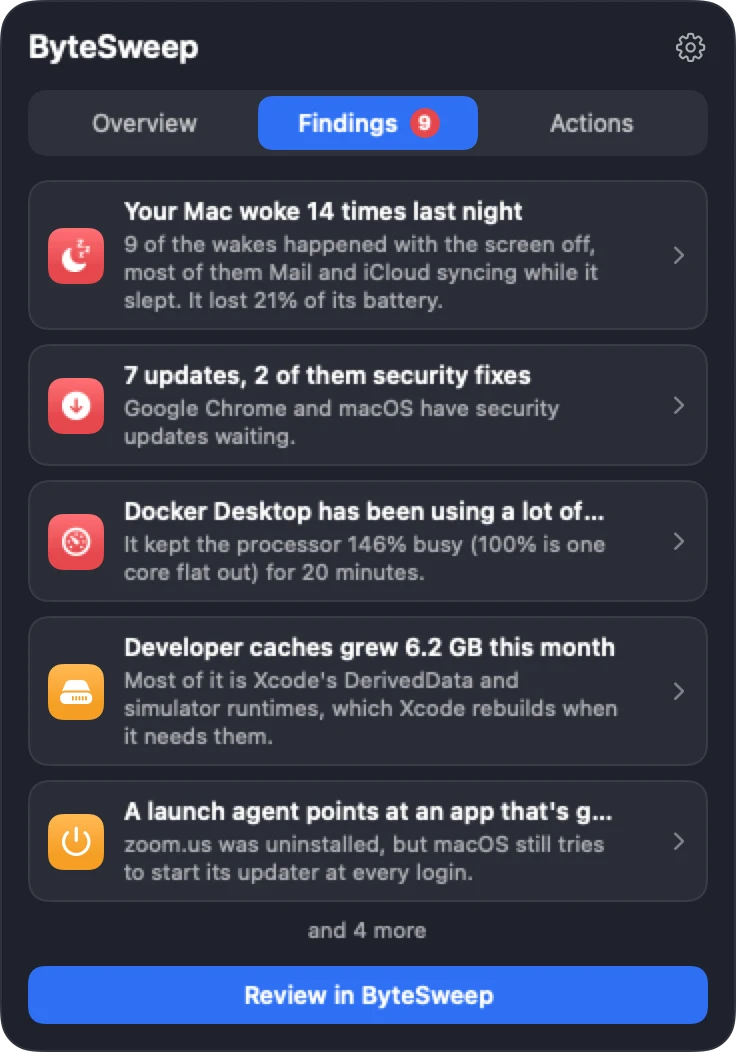
  • Hallazgos. Lo que necesita tu atención, desde los despertares de anoche hasta las actualizaciones de seguridad, a un clic de la página que se encarga de ello.
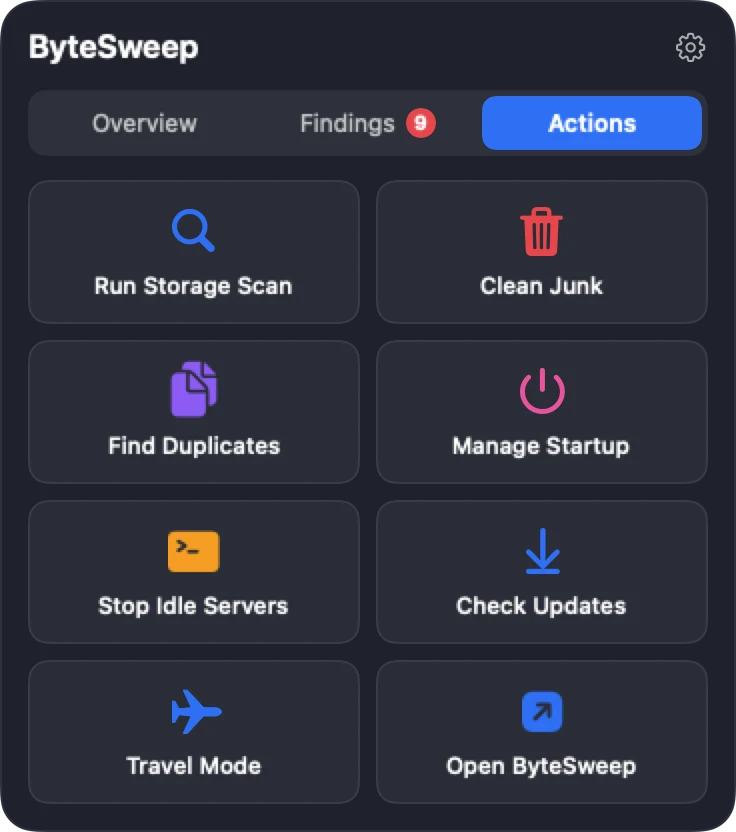
  • Acciones. Directo a un análisis de almacenamiento, la limpieza, los duplicados, los elementos de inicio, los servidores de desarrollo inactivos, las actualizaciones o el Modo Viaje. Desde el propio notch no se borra nada.
Los hallazgos del panel del notch: el Mac se despertó 14 veces anoche, 7 actualizaciones con 2 parches de seguridad, Docker Desktop usando mucha CPU, las cachés de desarrollo crecieron 6,2 GB, y un botón para revisarlos
Hallazgos
Las acciones del panel del notch: Ejecutar análisis de almacenamiento, Limpiar restos, Buscar duplicados, Gestionar el inicio, Detener servidores inactivos, Comprobar actualizaciones, Modo Viaje y Abrir Bytesweep
Acciones

Desactivado hasta que lo activas en Ajustes. En un Mac sin notch, Bytesweep usa en su lugar una franja fina arriba en el centro de la pantalla.

Cómo funciona

Escanear, ver qué es seguro, limpiar, deshacer.

Los mismos cuatro pasos en cualquier Mac: nada sale del disco hasta que pulsas Limpiar, y nada desaparece durante siete días.

Solo en Mac

Lo que hace la versión de Mac que nada más en una sola aplicación hace.

Suspensión y despertares oscuros

¿Por qué se despertó mi Mac?

macOS guarda un registro de energía de cada suspensión y despertar pero no ofrece forma de leerlo. Bytesweep lo convierte en un informe nocturno: cuántas veces se despertó el Mac, qué despertares ocurrieron con la tapa cerrada, qué causó cada uno (una comprobación de red, Bluetooth, una tarea programada, una aplicación manteniendo el Mac despierto) y cuánta batería costó. Conserva el historial después de que macOS renueve el registro, y sugiere soluciones que puede aplicar y deshacer.

Modo Viaje

¿Sobrevivirá mi batería a la bolsa?

Un interruptor detiene los despertares que agotan un MacBook cerrado durante un viaje, y restaura tu configuración anterior exacta cuando lo desactivas.

Servidores de desarrollo

¿Qué servidores de desarrollo están en ejecución?

Cada servidor de Node, Python, Ruby, PHP, Java y Go que escucha en tu Mac, con la carpeta del proyecto al que pertenece, el puerto, cuánto tiempo lleva inactivo y un botón de detener. Nada dentro de un paquete de aplicación se trata nunca como un servidor de desarrollo.

ShareSafe

¿Qué puede ver la gente?

Antes de compartir pantalla o hacer una presentación: uso compartido de archivos, uso compartido de pantalla, acceso remoto, AirDrop, archivos del escritorio y avisos de notificaciones, cada uno comprobado. Solo desactiva lo que puede volver a activar, y dice claramente lo que no puede comprobar.

Notch y barra de menú

¿Cómo está mi Mac ahora mismo?

Un pequeño gráfico en directo en la barra de menú y un panel opcional bajo el notch que muestra lo que necesita atención: 3 despertares anoche · Docker impidiendo la suspensión · +18 GB esta semana. Los Macs sin notch tienen uno simulado.

Actualizaciones de Mac desde todas las fuentes

¿Qué está desactualizado?

Aplicaciones que se actualizan mediante Sparkle, la Mac App Store, casks de Homebrew y lanzamientos de GitHub, encontradas y comparadas en una sola lista. Las actualizaciones de Sparkle se instalan solo cuando su firma es correcta; las actualizaciones de la App Store se entregan a la App Store.

El problema de almacenamiento en Mac

¿Qué hay en "Datos del sistema" en un Mac?

macOS agrupa todo esto en una barra gris y no ofrece forma de entrar. Cada uno es una carpeta real que Bytesweep encuentra, mide y nombra, con un veredicto sobre si es seguro limpiarla.

Instantáneas locales de Time Machine

Instantáneas horarias guardadas en la unidad interna. A menudo el fragmento individual más grande, y el que nadie encuentra.

DerivedData de Xcode

Archivos intermedios de compilación que crecen sin fin. Veinte a sesenta gigabytes en el Mac de un desarrollador activo es lo normal.

Simuladores de iOS y soporte de dispositivos

Runtimes de simulador antiguos y cachés de símbolos para iPhones que ya no tienes.

Copias de seguridad de iPhone

Copias de seguridad locales en MobileSync, a menudo decenas de gigabytes, fechadas para que puedas conservar la más reciente.

Docker.raw

Una imagen de disco que crece en silencio hasta 40 GB y nunca se reduce por sí sola.

Cachés y contenedores de aplicaciones

Navegadores, Spotify, Slack y cada aplicación en sandbox, vinculados a la aplicación que los creó.

Adjuntos de Mail

Años de adjuntos descargados que Mail conserva localmente.

Restos de aplicaciones borradas

Archivos de soporte, preferencias y agentes de lanzamiento de aplicaciones que arrastraste a la Papelera hace años.

Cachés de Homebrew, pip y npm

Cachés de paquetes que se regeneran solas, limpiadas con el propio comando de la herramienta en lugar de un borrado a ciegas.

Lee la guía completa de Datos del sistema →

También en Mac

Todo lo demás en Bytesweep para Mac.

  • Analizador de almacenamiento. Treemap, sunburst, flame graph, burbujas y una lista ordenada de cualquier disco o carpeta.
  • Limpiar. Cachés, registros y resultados de compilación calificados como seguro, revisar antes o mantener, con deshacer de 7 días.
  • Duplicados. Archivos idénticos, fotos y vídeos parecidos, y carpetas duplicadas.
  • Aplicaciones. Desinstala junto con todos los restos, y encuentra restos de aplicaciones que ya desaparecieron.
  • Desarrollador. Cachés de Xcode, Docker, node_modules, Homebrew, pip, npm, Gradle y Cargo.
  • Inicio. Elementos de inicio de sesión y agentes de lanzamiento, incluidos los que apuntan a aplicaciones eliminadas.
  • Privacidad. Qué aplicaciones pueden usar la cámara, el micrófono, la grabación de pantalla y tus archivos.
  • Monitor. CPU, memoria, disco, red, GPU, batería, temperaturas y ventiladores, uso de red por app, historial de cinco minutos a 30 días, y alertas cuando una app se comporta mal.
  • Historial y Preguntar. Una línea de tiempo de lo que cambió, con búsqueda en preguntas sencillas, en tu Mac.
  • Unidades. Un catálogo sin conexión y con búsqueda de tus unidades externas.
  • Recuperación. Archivos eliminados de memorias USB, tarjetas SD, unidades externas e imágenes de disco.
  • Arreglar. Una lista clasificada de lo que merece la pena hacer primero.

Ver todos los módulos →

Preguntas

Bytesweep para Mac, respondido.

¿Es Bytesweep una buena alternativa a CleanMyMac?

Para almacenamiento, sí. Bytesweep cubre análisis de disco, limpieza de basura y caché, duplicados, desinstalación de aplicaciones, elementos de inicio y actualizaciones de aplicaciones, por un pago único $5 en vez de una suscripción. Añade un deshacer de 7 días en cada limpieza e historial de suspensión, algo que CleanMyMac no tiene. No incluye un escáner de malware. Consulta la comparativa completa.

¿Funciona Bytesweep en Macs con Intel?

Sí. Bytesweep 2.0 es una app universal para Mac Apple silicon e Intel con macOS 14 Sonoma o posterior. En macOS 13 o anterior, usa Bytesweep 1.x.

¿Es seguro borrar los Datos del sistema en un Mac?

No en bloque. Partes son cachés e instantáneas que se regeneran solas, y partes son archivos que tus aplicaciones necesitan. Bytesweep separa ambos, preselecciona solo las partes seguras y mantiene un punto de restauración para que puedas deshacer durante siete días.

¿Por qué se despierta mi Mac mientras está dormido?

La mayoría de los despertares son despertares oscuros: el Mac se despierta brevemente con la pantalla apagada para comprobar el correo, sincronizar, alcanzar dispositivos Bluetooth o ejecutar tareas programadas, y una aplicación también puede mantenerlo despierto. macOS registra cada uno en su registro de energía. El módulo Suspensión de Bytesweep lee ese registro y nombra la causa de cada despertar.

¿Qué permisos necesita Bytesweep en un Mac?

Ninguno al iniciar. Se solicita Acceso completo al disco cuando un módulo lo necesita por primera vez, y aprobación de administrador solo para las pocas herramientas que cambian ajustes del sistema. Cada solicitud explica por qué antes de que macOS muestre su propio aviso.

¿Usa internet Bytesweep para Mac?

Solo para dos cosas: activar tu licencia con Dodo Payments, nuestro proveedor de pagos, y el módulo de Actualizaciones, que lee los propios feeds de actualización de tus apps y la consulta de la App Store de Apple, y nombra cada host primero. Todo lo demás funciona sin conexión. No hay telemetría.

Descargar Bytesweep para Mac gratis.

Analiza gratis y ve cada veredicto. Cuando quieras limpiar, un pago de $5 lo desbloquea en ese ordenador.