Bytesweep 2.0 para Mac

Um limpador nativo para Mac que também diz por quê.

O Bytesweep para Mac encontra o que encheu seu disco, de Dados do Sistema a Docker e Xcode, e limpa com desfazer de 7 dias. Também mostra por que seu Mac acordou ontem à noite, o que inicia no login, quais apps estão desatualizados e o que pode acessar sua câmera. Escrito em Swift para Macs Apple silicon e Intel, sem conta e sem telemetria.

Grátis para baixar e escanear. Limpar exige uma licença. Roda em Macs Apple silicon e Intel com macOS 14 Sonoma ou posterior.

Atualizado

O que é o Bytesweep para Mac?

O Bytesweep para Mac é um analisador de espaço em disco, limpador e monitor de sistema para macOS, feito nativamente em Swift e SwiftUI. Ele escaneia seu disco, classifica tudo o que encontra como seguro de limpar, vale uma olhada ou manter, e move o que você limpa para um ponto de restauração que pode desfazer por sete dias. Em torno do limpador, acrescenta módulos que respondem perguntas do dia a dia sobre seu Mac: histórico de hibernação e despertar, itens de inicialização, atualizações de apps, permissões de privacidade, servidores de desenvolvimento em execução e recuperação de arquivos de drives externos.

Não é um aplicativo web numa janela. Não há Chromium por dentro, ele fica quieto na barra de menu, e pede cada permissão do macOS só quando o módulo que precisa dela é aberto.

Requisitos
MacApple silicon ou Intel
macOS14 Sonoma ou mais recente
macOS mais antigomacOS 13 ou anterior: use o Bytesweep 1.x
DistribuiçãoDownload direto, assinado e notarizado pela Apple
Preço$5 uma vez, por computador
ContaNenhum
Veja funcionando

Bytesweep para Mac, da varredura à limpeza.

O app de verdade, passo a passo: veja seu Mac num relance, escaneie o disco inteiro, escolha o que apagar, limpe e desfaça se mudar de ideia.

Painel do Bytesweep com dados de exemplo: CPU, memória, rede e espaço livre, o que pode ser recuperado e o que precisa de atenção Bytesweep escaneando um disco Mapa do armazenamento após uma varredura Armazenamento: os maiores arquivos Os detalhes de um arquivo, com Adicionar à limpeza, Mover para o Lixo e Apagar permanentemente O arquivo adicionado à lista de limpeza A página Limpar com três itens na lista Limpo, com Desfazer A folha de revisão: 1.284 arquivos verificados, nada importante, guardado por 7 dias
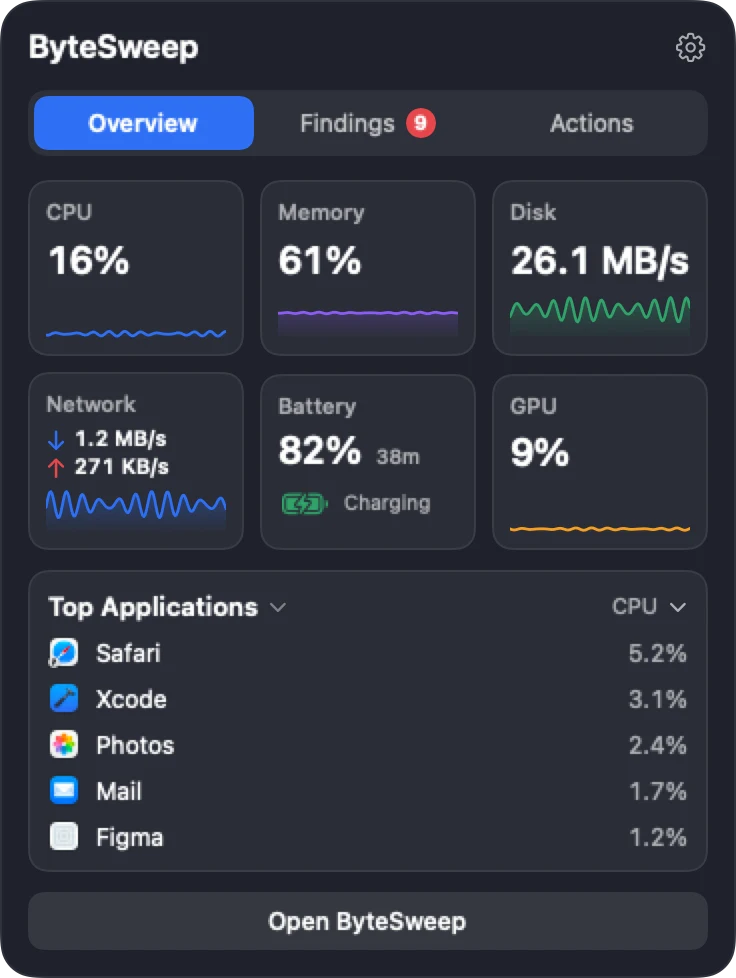
O painel do notch: CPU, memória, disco, rede, bateria, GPU e principais apps
Telas reais do Bytesweep para Mac, com dados de exemplo.
O notch

Seu Mac num relance, no notch.

Passe o ponteiro sobre o notch para ver ao vivo CPU, memória, disco, rede, bateria e GPU, os apps que mais trabalham e o que precisa da sua atenção. Um clique leva você à página certa.

A pílula do notch: CPU 16%, RAM 61%, SSD 71% e um selo vermelho indicando algo que precisa de atenção A visão geral do painel do notch: blocos de CPU, memória, disco, rede, bateria e GPU, e os principais aplicativos por CPU
Painéis reais do notch do Bytesweep para Mac, com dados de exemplo.
  • Visão geral. CPU, memória, disco, rede, bateria e GPU ao vivo, com os apps que mais consomem.
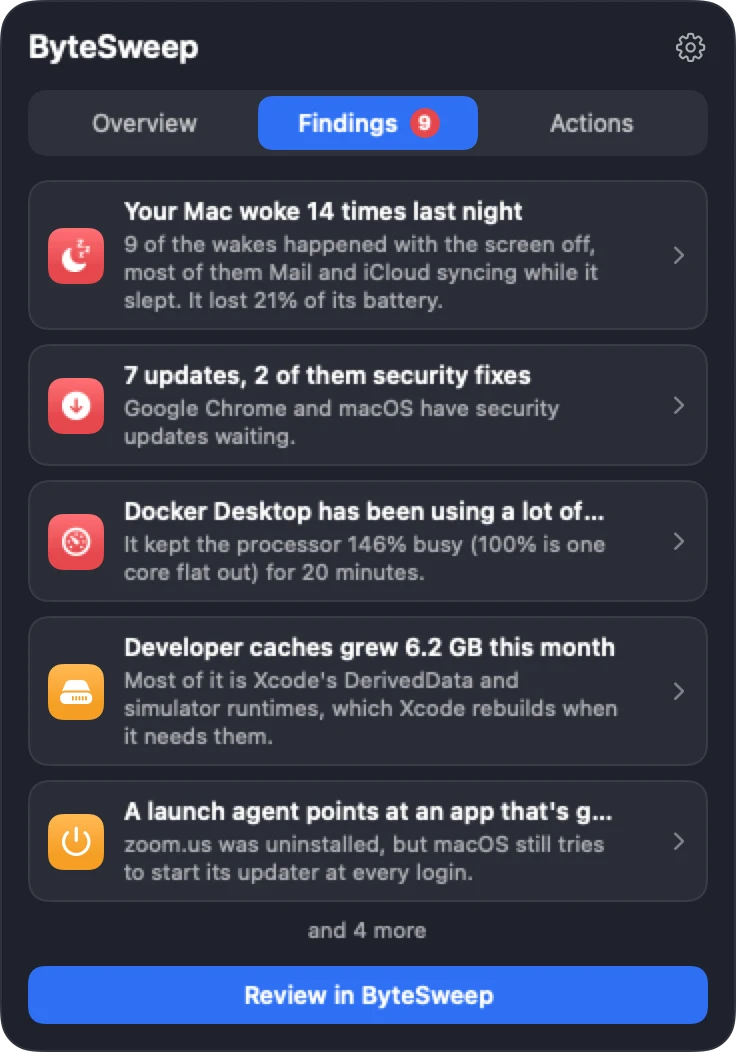
  • Achados. O que precisa de atenção, dos despertares da noite passada às atualizações de segurança, a um clique da página que cuida disso.
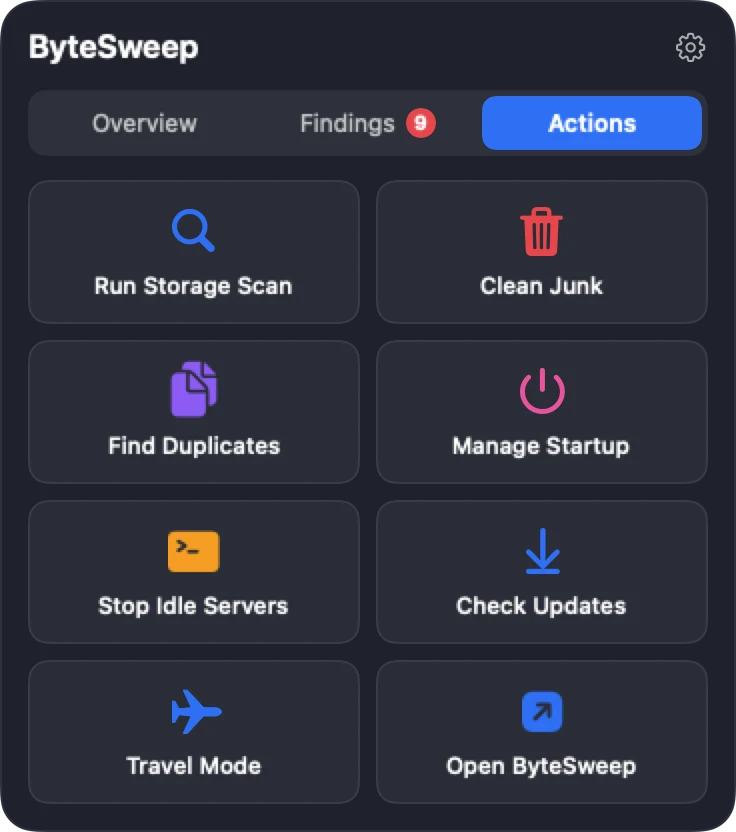
  • Ações. Direto para uma análise de armazenamento, a limpeza, os duplicados, os itens de inicialização, servidores de desenvolvimento ociosos, atualizações ou o Modo Viagem. Nada é apagado a partir do próprio notch.
Os achados do painel do notch: o Mac acordou 14 vezes na noite passada, 7 atualizações com 2 correções de segurança, o Docker Desktop usando muita CPU, caches de desenvolvimento cresceram 6,2 GB, e um botão para revisar
Achados
As ações do painel do notch: Executar Análise de Armazenamento, Limpar lixo, Localizar duplicados, Gerenciar inicialização, Parar Servidores Ociosos, Verificar atualizações, Modo Viagem e Abrir o Bytesweep
Ações

Desligado até você ativá-lo em Ajustes. Num Mac sem notch, o Bytesweep usa uma faixa fina no alto, no centro da tela.

Como funciona

Escanear, ver o que é seguro, limpar, desfazer.

Os mesmos quatro passos em qualquer Mac: nada sai do disco até você clicar em Limpar, e nada some por sete dias.

Só no Mac

O que a versão para Mac faz que nenhum outro aplicativo único faz.

Hibernação e despertares silenciosos

Por que meu Mac acordou?

O macOS mantém um log de energia de cada hibernação e despertar, mas não oferece nenhuma forma de lê-lo. O Bytesweep o transforma num relatório noturno: quantas vezes o Mac acordou, quais despertares aconteceram com a tampa fechada, o que causou cada um (uma checagem de rede, Bluetooth, uma tarefa agendada, um app mantendo o Mac acordado) e quanto custou em bateria. Ele mantém o histórico depois que o macOS rotaciona o log, e sugere correções que pode aplicar e desfazer.

Modo Viagem

Minha bateria vai sobreviver na mochila?

Um único interruptor interrompe os despertares que drenam um MacBook fechado numa viagem, e restaura suas configurações anteriores exatas quando você o desliga.

Servidores de Desenvolvimento

Quais servidores de desenvolvimento estão rodando?

Todo servidor Node, Python, Ruby, PHP, Java e Go escutando no seu Mac, com a pasta do projeto ao qual pertence, a porta, há quanto tempo está ocioso e um botão Parar. Nada dentro de um pacote de aplicativo é tratado como servidor de desenvolvimento.

ShareSafe

O que as pessoas podem ver?

Antes de um compartilhamento de tela ou uma apresentação: compartilhamento de arquivos, compartilhamento de tela, login remoto, AirDrop, arquivos na área de trabalho e banners de notificação, cada um verificado. Só desliga o que consegue ligar de volta, e diz claramente o que não consegue verificar.

Notch e barra de menu

Como está meu Mac agora?

Um pequeno gráfico ao vivo na barra de menu e um painel opcional sob o notch que mostra o que precisa de atenção: 3 despertares na noite passada · Docker segurando a hibernação · +18 GB nesta semana. Macs sem notch recebem um simulado.

Atualizações de Mac de todas as fontes

O que está desatualizado?

Apps que atualizam pelo Sparkle, a Mac App Store, casks do Homebrew e releases do GitHub, encontrados e comparados numa única lista. Atualizações do Sparkle só são instaladas quando sua assinatura confere; atualizações da App Store são entregues à App Store.

O problema de armazenamento no Mac

O que há em "System Data" num Mac?

O macOS junta tudo isso numa barra cinza e não dá nenhuma forma de entrar. Cada um é uma pasta real que o Bytesweep encontra, mede e nomeia, com um veredito sobre se é seguro limpar.

Instantâneos locais do Time Machine

Instantâneos horários mantidos no drive interno. Geralmente a maior fatia individual, e a que ninguém nunca encontra.

DerivedData do Xcode

Arquivos intermediários de compilação que crescem sem parar. De vinte a sessenta gigabytes no Mac de um desenvolvedor ativo é normal.

Simuladores iOS e suporte a dispositivos

Runtimes de simulador antigos e caches de símbolos para iPhones que você não tem mais.

Backups do iPhone

Backups locais no MobileSync, geralmente dezenas de gigabytes, datados para você manter o mais recente.

Docker.raw

Uma imagem de disco que silenciosamente chega a 40 GB e nunca encolhe sozinha.

Caches de apps e containers

Navegadores, Spotify, Slack e todo app em sandbox, associado de volta ao app que os criou.

Anexos do Mail

Anos de anexos baixados mantidos localmente pelo Mail.

Sobras de aplicativos apagados

Arquivos de suporte, preferências e agentes de inicialização de apps que você arrastou para a Lixeira anos atrás.

Caches do Homebrew, pip e npm

Caches de pacotes que se reconstroem sozinhos, limpos com o próprio comando da ferramenta em vez de um apagamento cego.

Leia o guia completo do System Data →

Também no Mac

Tudo mais no Bytesweep para Mac.

  • Analisador de armazenamento. Treemap, sunburst, gráfico de chamas, bolhas e uma lista ordenada de qualquer disco ou pasta.
  • Limpar. Caches, logs e saídas de compilação classificados como seguro, revisar antes ou manter, com desfazer de 7 dias.
  • Duplicados. Arquivos idênticos, fotos e vídeos parecidos, e pastas duplicadas.
  • Apps. Desinstale com todas as sobras, e encontre sobras de apps já removidos.
  • Desenvolvedor. Xcode, Docker, node_modules, Homebrew, pip, npm, Gradle e caches do Cargo.
  • Inicialização. Itens de login e agentes de inicialização, incluindo os que apontam para apps apagados.
  • Privacidade. Quais apps podem usar a câmera, o microfone, a gravação de tela e seus arquivos.
  • Monitorar. CPU, memória, disco, rede, GPU, bateria, temperaturas e ventoinhas, uso de rede por app, histórico de cinco minutos a 30 dias, e alertas quando um app se comporta mal.
  • Histórico e Perguntar. Uma linha do tempo do que mudou, pesquisável em perguntas simples, no seu Mac.
  • Drives. Um catálogo offline e pesquisável dos seus drives externos.
  • Recuperação. Arquivos apagados de pen drives, cartões SD, drives externos e imagens de disco.
  • Correção. Uma lista única e ordenada do que vale a pena fazer primeiro.

Veja todos os módulos →

Perguntas

Bytesweep para Mac, respondido.

O Bytesweep é uma boa alternativa ao CleanMyMac?

Para armazenamento, sim. O Bytesweep cobre análise de disco, limpeza de lixo e cache, duplicados, desinstalação de apps, itens de inicialização e atualizações de apps, por um pagamento único $5 em vez de uma assinatura. Acrescenta desfazer de 7 dias em toda limpeza e histórico de hibernação, que o CleanMyMac não tem. Não inclui um scanner de malware. Veja o comparativo completo.

O Bytesweep funciona em Macs com Intel?

Sim. O Bytesweep 2.0 é um app universal para Macs Apple silicon e Intel com macOS 14 Sonoma ou posterior. No macOS 13 ou anterior, use o Bytesweep 1.x.

É seguro apagar os Dados do sistema num Mac?

Não como um todo. Partes são caches e instantâneos que se reconstroem sozinhos, e partes são arquivos de que seus apps precisam. O Bytesweep separa os dois, pré-seleciona só as partes seguras e mantém um ponto de restauração para você poder desfazer por sete dias.

Por que meu Mac acorda enquanto está dormindo?

A maioria dos despertares são despertares silenciosos: o Mac acorda brevemente com a tela apagada para checar e-mail, sincronizar, alcançar dispositivos Bluetooth ou rodar tarefas agendadas, e um app também pode mantê-lo acordado. O macOS registra cada um no seu log de energia. O módulo Hibernação do Bytesweep lê esse log e nomeia a causa de cada despertar.

Quais permissões o Bytesweep precisa num Mac?

Nenhuma ao abrir. O Acesso Total ao Disco é pedido quando um módulo precisa dele pela primeira vez, e aprovação de administrador só para as poucas ferramentas que alteram configurações do sistema. Cada pedido explica o motivo antes de o macOS mostrar seu próprio aviso.

O Bytesweep para Mac usa a internet?

Só para duas coisas: ativar sua licença com a Dodo Payments, nosso provedor de pagamento, e o módulo de Atualizações, que lê os próprios feeds de atualização dos seus apps e a consulta da App Store da Apple, e nomeia cada host primeiro. Todo o resto funciona offline. Não há telemetria.

Baixar o Bytesweep para Mac grátis.

Escaneie de graça e veja cada veredito. Quando quiser limpar, um pagamento de $5 libera nesse computador.