 Bytesweep
 安全:パッケージのダウンロード
npm、Yarn、pip、CocoaPods、Homebrew、Cargo、Maven、Goのキャッシュにあるのは、レジストリに今も残っているパッケージのコピーです。削除しても、次回のインストール時にダウンロードが1回発生するだけで、ほかに影響はありません。
Xcode、Docker、パッケージマネージャ、ローカルAIモデルは、それぞれMac上に独自の保存場所を持ち、どれも自分では後片付けをしません。それぞれがどこにあるか、何を安全に削除できて何ができないか、そしてBytesweepが取り消し付きでどう片付けるかを説明します。
ダウンロードとスキャンは無料。 クリーンアップにはライセンスが必要です:コンピュータ1台につき一度の支払い。
最終更新:2026年10月6日
サイズはMacごとに違うので、まず自分の数字を確認しましょう。次のコマンドは、よくある場所のうちMacに存在するものそれぞれのサイズを、小さい順に表示します:
du -sh ~/Library/Developer/Xcode/DerivedData ~/Library/Developer/CoreSimulator \
  ~/Library/Containers/com.docker.docker ~/.npm ~/Library/Caches/Homebrew \
  ~/Library/Caches/pip ~/.gradle ~/.cargo ~/.m2 ~/go/pkg/mod ~/.ollama 2>/dev/null | sort -h
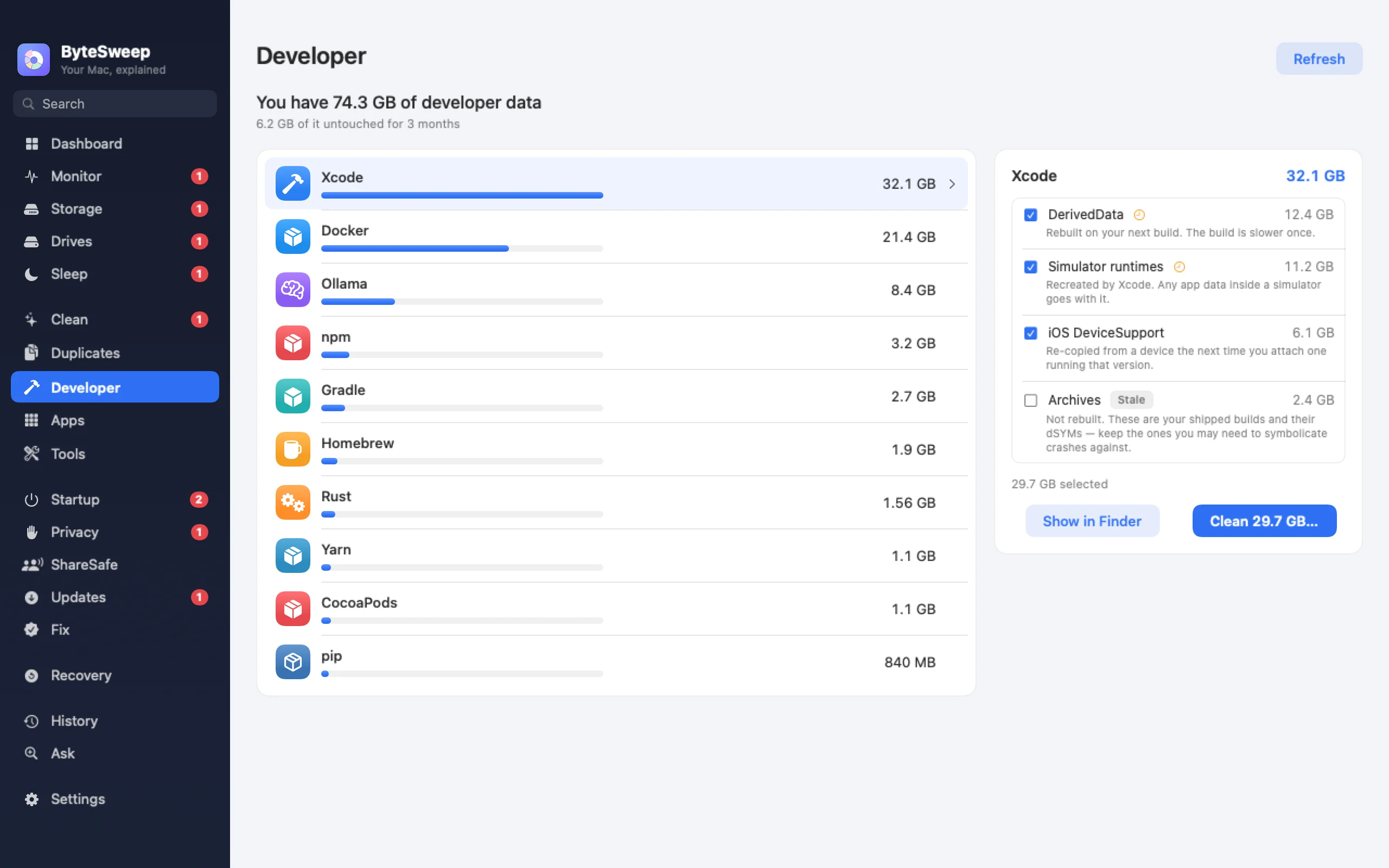
Bytesweepの「開発者」ページは、コマンドなしで同じサイズをツールごとにまとめて表示します。見るだけなら無料です。
どのパスも、macOSでのそのツールの既定の場所です。最後の列は、そのツール自身が用意している消去用コマンドです。コマンドがあるツールでは、それを使うのが最も安全です。
| ツール | 元に戻るタイミング | ツール自身のコマンド |
|---|---|---|
XcodeのDerivedData~/Library/Developer/Xcode/DerivedData | 次回のビルド時 | — |
Xcodeのデバイスサポート~/Library/Developer/Xcode/iOS DeviceSupport | デバイスの接続時 | — |
シミュレータデバイス~/Library/Developer/CoreSimulator/Devices | Xcodeが再作成。中のアプリデータは戻りません | xcrun simctl delete unavailable |
Xcode Archives~/Library/Developer/Xcode/Archives | 絶対に触らない | — |
Docker Desktop~/Library/Containers/com.docker.docker/Data | 再度プルしてビルドしたとき | docker system prune |
npm~/.npm | 次回のインストール時 | npm cache clean --force |
Yarn~/Library/Caches/Yarn | 次回のインストール時 | yarn cache clean |
pnpm~/Library/pnpm/store | 次回のインストール時 | pnpm store prune |
Homebrew~/Library/Caches/Homebrew | 次回のインストール時 | brew cleanup |
pip~/Library/Caches/pip | 次回のインストール時 | pip cache purge |
CocoaPods~/Library/Caches/CocoaPods | 次回のインストール時 | pod cache clean --all |
Gradle~/.gradle/caches | 次回のビルド時 | — |
Maven~/.m2/repository | 次回のビルド時 | — |
Cargo~/.cargo/registry | 次回のビルド時 | — |
Goモジュール~/go/pkg/mod | 次回のビルド時 | go clean -modcache |
Playwright~/Library/Caches/ms-playwright | ブラウザを再インストールしたとき | — |
Ollama~/.ollama/models | モデルを再度プルしたとき | ollama rm |
Hugging Face~/.cache/huggingface | 次回のダウンロード時 | — |
npm、Yarn、pip、CocoaPods、Homebrew、Cargo、Maven、Goのキャッシュにあるのは、レジストリに今も残っているパッケージのコピーです。削除しても、次回のインストール時にダウンロードが1回発生するだけで、ほかに影響はありません。
DerivedData、シミュレータデバイス、Gradleのキャッシュ、pnpmストア、Playwrightのブラウザ、ダウンロードしたモデルはどれも元に戻りますが、その後の最初のビルド、テスト実行、プルにはずっと長い時間がかかります。終わったプロジェクトのものは消し、作業中のものは残しましょう。
XcodeのArchivesは、出荷したビルドそのもので、そのバージョンのクラッシュレポートを読むのに必要なデバッグシンボルが含まれています。再構築する手段はありません。
Dockerのデータフォルダには、手元のすべてのイメージ、コンテナ、ボリュームが入っており、削除するとDockerがリセットされます。Dockerのpruneコマンドを使い、ボリュームをpruneする前には中身を確認してください。
自分でビルドした、またはファインチューニングしたモデルは、再ダウンロードできません。
これらは1か所の共有場所ではなく、各プロジェクトの中にあります。忘れられるのはそのためです。最後に開いたのが1年前のプロジェクトにも、node_modulesフォルダは離れた日のままの大きさで残っています。
次のコマンドは、ホームフォルダ以下のすべてのnode_modulesフォルダをサイズ付きで一覧表示します:
find ~ -name node_modules -type d -prune -exec du -sh {} + 2>/dev/null | sort -hnode_modulesフォルダは、プロジェクトにpackage.jsonとロックファイルが残っていれば安全に削除できます。インストールコマンドで再構築されるからです。requirementsファイルのあるPython仮想環境や、target、.next、__pycache__などのビルド出力も同じです。
容量を占めているのは古いプロジェクトです。作業中のプロジェクトでは、node_modulesを削除しても再インストールの手間がかかるだけです。
Docker Desktopはすべてを1つのディスクイメージに保存し、イメージを削除してもそのファイルは小さくなりません。
Ollama、LM Studio、Hugging Faceは、それぞれ独自のモデル保存場所を持っています。
Bytesweepは、開発ツール用のページを備えたMacクリーナー兼ディスクアナライザです。ここでは、バージョン2.1.0がすることと、ユーザーに委ねることを説明します。
対象はXcode、npm、Yarn、pnpm、Cargo、Gradle、Maven、Go、pip、CocoaPods、Homebrew、Playwright、Puppeteer、Ollama、Hugging Face、PyTorch、Dockerです。これらのフォルダを直接読み取るのでディスク全体をスキャンする必要がなく、サイズの大きいツールから順に一覧表示します。
各項目の下に、どう再構築または再ダウンロードされるかが1行で示されます。再構築に時間がかかる項目には時計のマークが付き、3か月間何も変更されていない場所には「古い」と表示されます。
どちらも一覧に表示され計測されますが、チェックは自分で入れる必要があります。ツールのそれ以外の項目は最初からチェックされており、「クリーンアップ」ボタンには削除される合計サイズが表示されます。
「クリーンアップ」は、削除されるものを表示し、まず確認を求めます。その後、項目は同じディスク上の復元ポイントへ移動し、7日間は「取り消す」で元に戻せます。
ディスクをスキャンすると、「カテゴリ」ビューが、各プロジェクトで見つかったnode_modulesフォルダ、Python仮想環境、ビルド出力を、それぞれ件数と合計サイズ付きでまとめるので、古いものを選び出せます。
docker system pruneを実行できます。このコマンドはボリュームと実行中のものを残します。Homebrewの古いバージョンとダウンロードの消去、npmキャッシュの消去、もう手元にないバージョンのXcodeが残したシミュレータの削除もできます。これらはツール自身のコマンドなので、「取り消す」の対象にはなりません。
「モニタ」は、実行中のDockerコンテナをポート、CPU、メモリとともに一覧表示します。「開発サーバー」は、Macで待ち受けているNode、Python、Ruby、PHP、Java、Goのサーバーを、それぞれのプロジェクトフォルダ、ポート、停止ボタンとともに一覧表示します。
Docker.rawを縮小することはなく、ユーザーが見て確認していないものを削除することもありません。20の場所に含まれないツールは「開発者」ページには表示されませんが、そのフォルダは「ストレージ」のスキャンには表示されます。
はい、プロジェクトにpackage.jsonとロックファイルがあれば安全です。インストールコマンドを実行すれば、同じバージョンでフォルダが再構築されます。ロックファイルがない場合は、依存パッケージが以前より新しいバージョンになることがあります。
XcodeのArchives、Dockerのデータフォルダとそのボリューム、そして自分で作ったモデルやデータセットです。どれもレジストリから再取得することはできません。
いいえ。キャッシュは、再ダウンロードまたは再ビルドできるもののコピーです。代償は時間です。次回のインストールではすべてをダウンロードし直し、次回のビルドはゼロから始まります。
いいえ。計測して一覧表示するだけで、削除するのはチェックを入れて確認したものだけです。自動クリーンアップはありません。
いいえ。このページのコマンドはどれも無料で、十分に役目を果たします。Bytesweepを使えば、パスを覚えておく必要がなく、サイズを並べて比較でき、クリーンアップを取り消せます。