 Bytesweep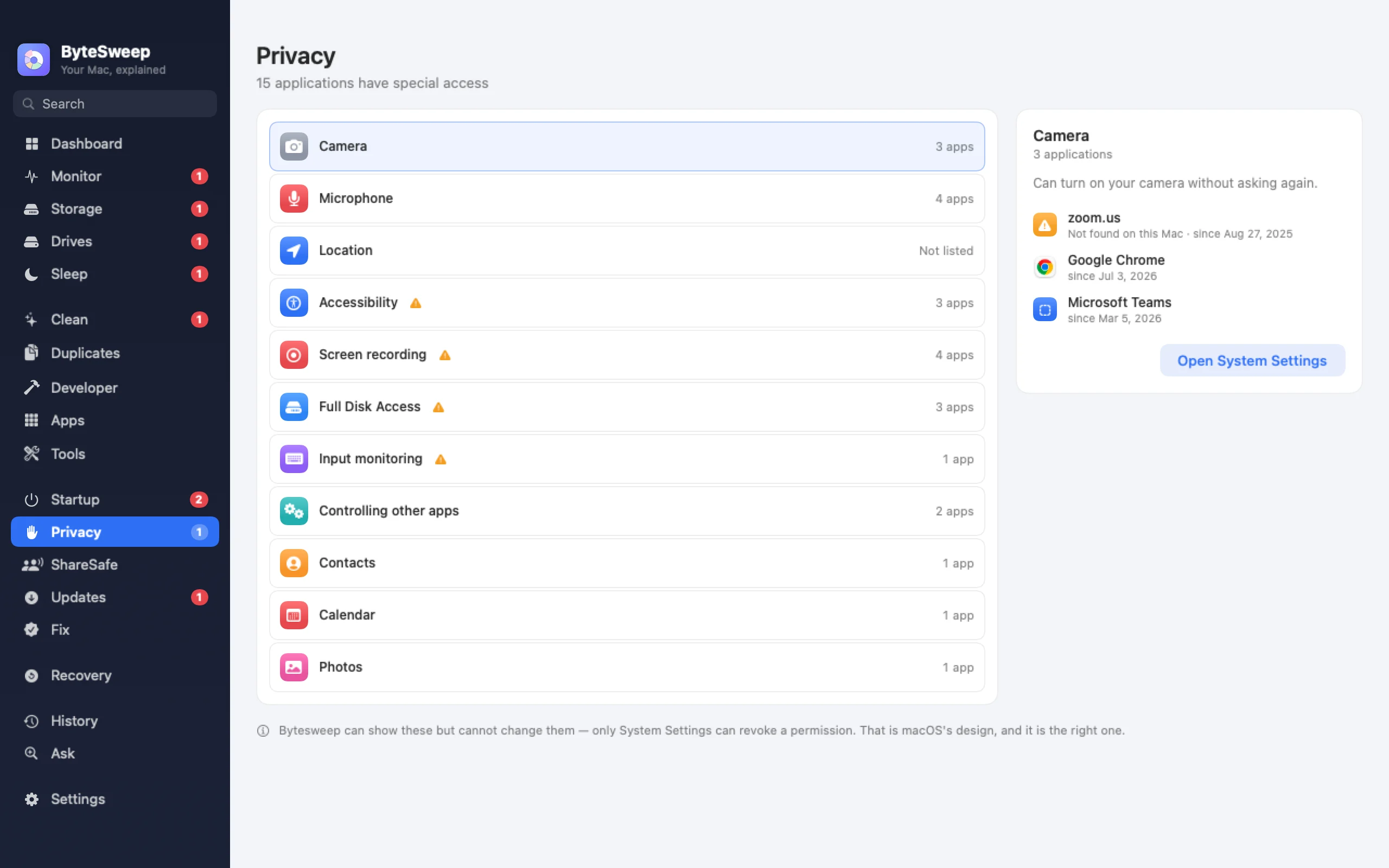
모든 권한을 하나의 목록에
Mac에서는 카메라, 마이크, 화면 기록, 손쉬운 사용, 전체 디스크 접근 권한, 입력 모니터링, 자동화, 연락처, 캘린더, 사진, 위치, 미리 알림, 각각 허용한 앱과 함께. Windows에서는 카메라, 마이크, 위치와 각 앱이 마지막으로 사용한 시점, 그리고 광고 ID와 진단 데이터 수준.
화면 공유 전의 ShareSafe (Mac)
통화나 발표 전의 점검 한 번: 파일 공유, 화면 공유와 원격 로그인, AirDrop, 드러나면 곤란한 이름의 데스크탑 파일, 알림 배너, 그리고 화면을 공유할 수 있는 앱. ShareSafe는 나중에 다시 켤 수 있는 것만 끄고, 점검할 수 없는 것은 솔직하게 알려줍니다.
개인정보 클리너 (Windows)
최근 파일, 점프 목록, 클립보드, DNS 캐시, Office 및 기타 앱의 최근 목록과 Chrome, Edge, Brave, Firefox 등의 방문 기록, 쿠키, 세션을 지웁니다. 저장된 비밀번호와 북마크는 절대 건드리지 않습니다.
Mac과 Windows에서
| 맥 | Windows | |
|---|---|---|
| 앱 권한 | 12가지 | 카메라, 마이크, 위치 |
| 화면 공유 전 ShareSafe | 있음 | 없음 |
| 개인정보 클리너 | 없음 | 있음 |
| 브라우저 기록과 쿠키 | 없음 | 예, 암호와 북마크는 제외 |
자주 묻는 질문
Bytesweep가 대신 권한을 바꿀 수 있나요?
Mac에서 권한은 시스템 설정에서만 바꿀 수 있습니다. Bytesweep는 권한을 보여주고 그곳으로 안내합니다. Windows도 대부분 마찬가지입니다.
ShareSafe가 꺼 둔 것을 그대로 두나요?
다시 켤 수 있는 것만 끄고, 작업이 끝나면 모두 되돌려 놓습니다.
Windows 개인정보 클리너가 암호를 지우나요?
아니요. 암호와 북마크는 절대 건드리지 않습니다. DNS 캐시처럼 되돌릴 수 없는 일부 항목은 표시됩니다.