 Bytesweep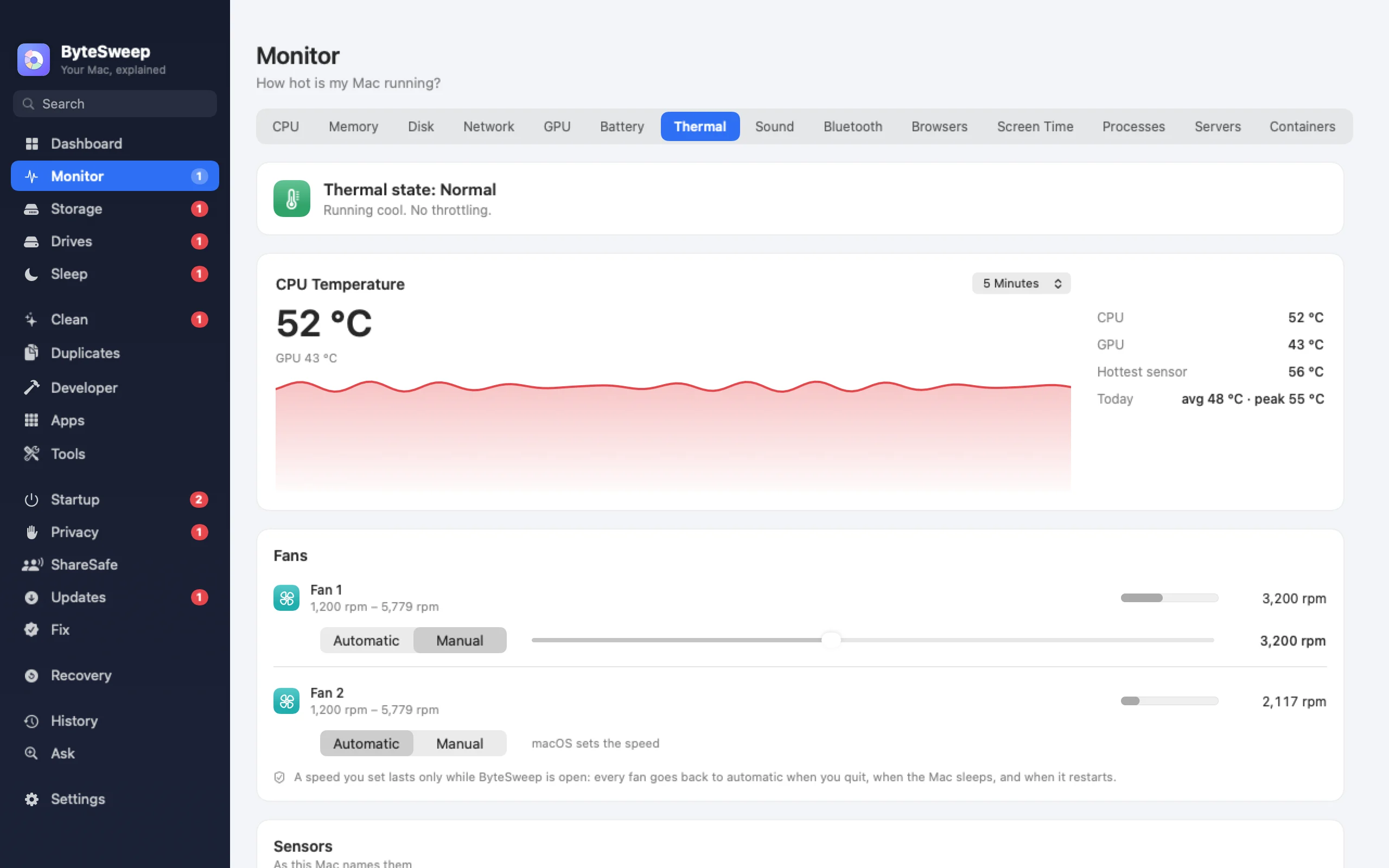
Jeder Sensor, richtig ausgelesen
Auf Macs mit Apple Silicon liest Bytesweep die Temperatursensoren, die macOS selbst verwendet; auf Intel-Macs liest es den SMC aus. Lüfterdrehzahlen kommen bei beiden aus dem SMC. Werte, die physikalisch keinen Sinn ergeben, werden verworfen, statt als Spitze gezeichnet zu werden, und ein ausgefallener Sensor wird weggelassen, statt als Null angezeigt zu werden.
Temperaturen in Celsius oder Fahrenheit, in der Menüleiste, unter der Notch oder auf der Seite Temperatur mit ihrem Verlauf.
Welche App ihn aufheizt
Wenn die Lüfter hochdrehen, listet Bytesweep die in diesem Moment aktivsten Apps auf, in der Menüleiste und auf der Seite Temperatur. Es sagt „am aktivsten“ und nicht „Ursache“, denn eine ausgelastete App ist ein starkes Indiz, kein Beweis. Lüfter, die Sie von Hand festgelegt haben, sind in dieser Ansicht ausgenommen.
Eine feste Drehzahl, und immer zurück auf Automatik
Jeder Lüfter kann auf Automatik oder mit einer Drehzahl Ihrer Wahl laufen. Die Änderung läuft über ein kleines Hilfsprogramm, das macOS Sie einmal genehmigen lässt, denn Lüfterdrehzahlen lassen sich nur mit Administratorrechten schreiben.
Das Hilfsprogramm stellt jeden Lüfter auf Automatik zurück, wenn Bytesweep beendet wird oder abstürzt, wenn der Mac in den Ruhezustand geht oder neu startet und wenn das Hilfsprogramm gestoppt oder entfernt wird. Kein Lüfter bleibt jemals fest eingestellt. Manche Macs verweigern das Schreiben von Lüfterwerten; Bytesweep sagt Ihnen das, statt so zu tun als ob.
- Automatik oder feste Drehzahl pro Lüfter
- Zurück auf Automatik beim Beenden, Absturz, Ruhezustand und Neustart
- Eine einmalige Administratorfreigabe
Auf dem Mac und unter Windows
| Mac | Windows | |
|---|---|---|
| Temperaturen | Jeder Sensor, Apple Silicon und Intel | ACPI-Temperaturzonen, sofern der PC sie meldet |
| Lüfterdrehzahlen | Ja | Sofern der PC sie meldet |
| Lüftersteuerung | Automatik oder feste Drehzahl | Nein |
| Aktivste Apps, während die Lüfter hochdrehen | Ja | Nein |
Bytesweep im Vergleich zu Macs Fan Control und TG Pro
| Bytesweep | Macs Fan Control | TG Pro | |
|---|---|---|---|
| Preis | Einmalig 29,99 $, mit allen anderen Werkzeugen | Kostenlos; Pro kostenpflichtig | Einmalig 10 $ (Angebotspreis) |
| Feste Lüfterdrehzahl | Ja | Ja | Ja |
| Lüfterdrehzahl nach Temperatur | Nein | Ja | Ja |
| Nennt die Apps, die den Mac aufheizen | Ja | Nein | Nein |
| Überwacht auch, räumt auf, deinstalliert | Ja | Nein | Nein |
Preise laut Angaben der Hersteller am 1. Oktober 2026. Wenn Sie Lüfter möchten, die der Temperatur folgen: Das können TG Pro und Macs Fan Control; Bytesweep beschränkt die Lüftersteuerung auf eine feste Drehzahl.
Fragen
Ist es sicher, die Lüfter eines Mac zu steuern?
Schnellere Lüfter sind unbedenklich; das Risiko ist ein Lüfter, der zu langsam bleibt. Bytesweep lässt nur Drehzahlen zu, die der Lüfter unterstützt, und stellt jeden Lüfter auf Automatik zurück, sobald es beendet wird, auch bei einem Absturz.
Läuft es auf Apple Silicon?
Ja, auf Macs mit Apple Silicon und Intel mit macOS 14 oder neuer. Macs ohne Lüfter, etwa das MacBook Air, zeigen nur Temperaturen an.
Kann es Lüfter unter Windows steuern?
Nein. Windows bietet Apps keinen allgemeinen Weg, die Lüfterdrehzahl festzulegen; Bytesweep für Windows zeigt die Temperaturen und Lüfterdrehzahlen, die der PC meldet.