 Bytesweep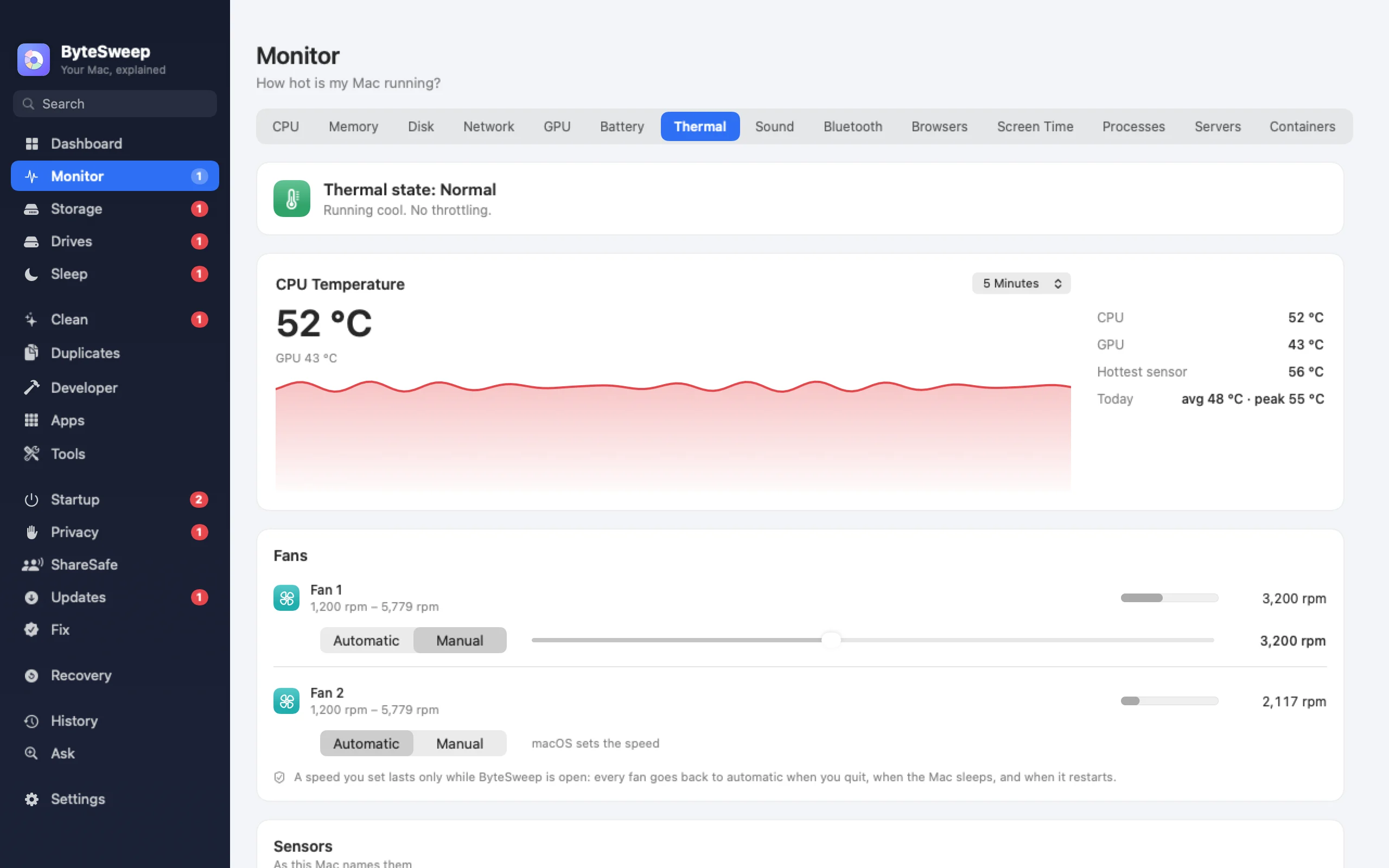
Ogni sensore, letto come si deve
Su Apple silicon Bytesweep legge i sensori di temperatura che usa macOS stesso; sui Mac Intel legge l'SMC. Le velocità delle ventole arrivano dall'SMC in entrambi i casi. Le letture fisicamente prive di senso vengono scartate invece di comparire come un picco, e un sensore guasto viene omesso invece di essere mostrato come zero.
Mostra le temperature in Celsius o Fahrenheit, nella barra dei menu, sotto il notch o nella pagina Temperatura con la sua cronologia.
Quale app lo sta scaldando
Quando le ventole sono su di giri, Bytesweep elenca le app più attive in quel momento, nella barra dei menu e nella pagina Temperatura. Dice "più attive" e non "causa", perché un'app impegnata è un indizio forte, non una prova. Le ventole che hai fissato a mano sono escluse da questa vista.
Una velocità fissa, e sempre il ritorno in automatico
Ogni ventola può funzionare in Automatico o alla velocità che scegli. La modifica passa da un piccolo programma di supporto che macOS ti chiede di approvare una volta, perché le velocità delle ventole si possono scrivere solo con i diritti di amministratore.
Il programma di supporto rimette ogni ventola in automatico quando Bytesweep si chiude o va in crash, quando il Mac va in sospensione o si riavvia, e quando il programma di supporto viene fermato o rimosso. Una ventola non resta mai bloccata. Alcuni Mac rifiutano la scrittura delle ventole; Bytesweep te lo dice invece di fingere.
- Automatico o velocità fissa per ogni ventola
- Ritorno in automatico all'uscita, al crash, in sospensione e al riavvio
- Un'unica approvazione dell'amministratore
Su Mac e su Windows
| Mac | Windows | |
|---|---|---|
| Temperature | Ogni sensore, Apple silicon e Intel | Zone termiche ACPI, dove il PC le segnala |
| Velocità delle ventole | Sì | Dove il PC le segnala |
| Controllo delle ventole | Automatico o velocità fissa | No |
| App più attive mentre le ventole sono su di giri | Sì | No |
Bytesweep a confronto con Macs Fan Control e TG Pro
| Bytesweep | Macs Fan Control | TG Pro | |
|---|---|---|---|
| Prezzo | 29,99 $ una volta, con tutti gli altri strumenti | Gratis; Pro a pagamento | 10 $ una volta (prezzo scontato) |
| Velocità fissa delle ventole | Sì | Sì | Sì |
| Velocità delle ventole in base alla temperatura | No | Sì | Sì |
| Indica le app che scaldano il Mac | Sì | No | No |
| Monitora, pulisce e disinstalla anche | Sì | No | No |
Prezzi come indicati da ciascun produttore al 1 ottobre 2026. Se vuoi ventole che seguano la temperatura, TG Pro e Macs Fan Control lo fanno; Bytesweep limita il controllo delle ventole a una velocità fissa.
Domande
È sicuro controllare le ventole di un Mac?
Far girare le ventole più veloci è sicuro; il rischio è una ventola lasciata lenta. Bytesweep ti fa impostare solo una velocità supportata dalla ventola e rimette ogni ventola in automatico ogni volta che si ferma, anche in caso di crash.
Funziona su Apple silicon?
Sì, sui Mac con Apple silicon e Intel con macOS 14 o successivo. I Mac senza ventole, come il MacBook Air, mostrano solo le temperature.
Può controllare le ventole su Windows?
No. Windows non offre un modo generale per far impostare a un'app la velocità delle ventole; Bytesweep per Windows mostra le temperature e le velocità delle ventole che il PC segnala.