 Bytesweep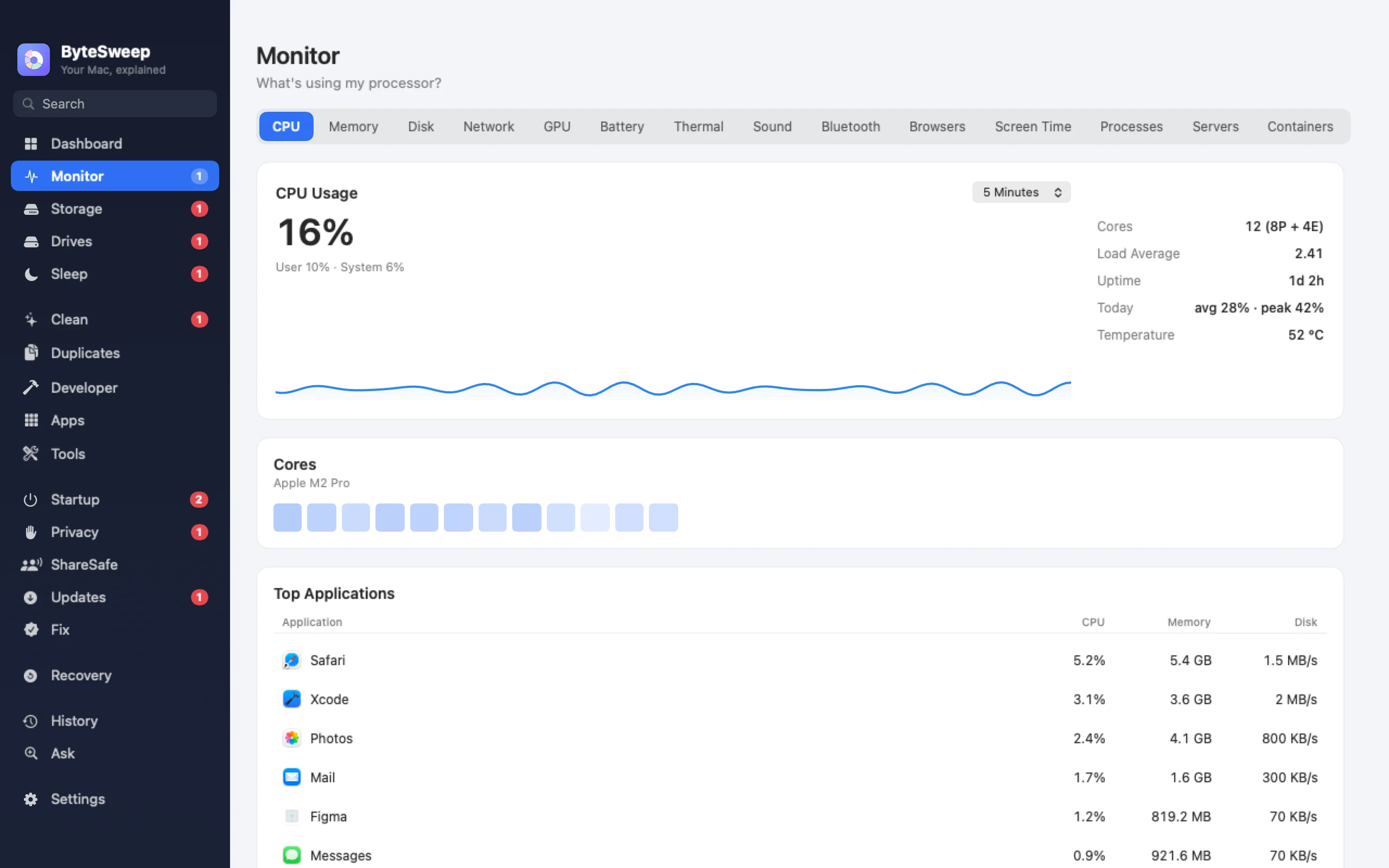
Alle Werte in einem Fenster
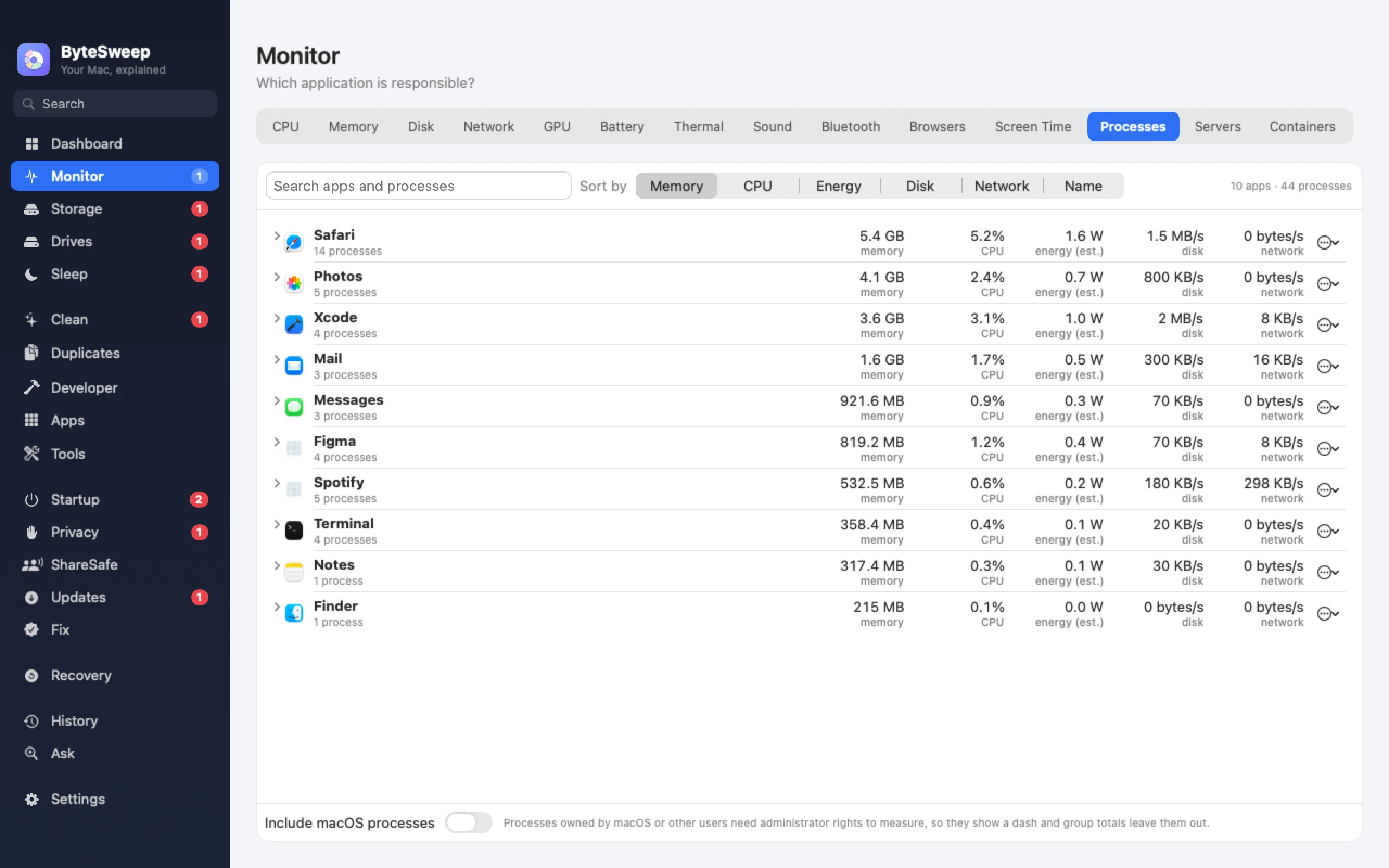
Monitor hat eine Seite für jeden Teil des Rechners: CPU, Arbeitsspeicher, Festplatte, Netzwerk, GPU, Batterie und Temperaturen. Prozesse werden nach der App gruppiert, zu der sie gehören, sodass zwanzig Hilfsprozesse als ein Browser erscheinen und nicht als zwanzig Zeilen, die Sie selbst addieren müssen.
Auf dem Mac wird der Arbeitsspeicher als Speicherdruck angezeigt, also mit demselben Signal, mit dem macOS entscheidet, wann komprimiert und ausgelagert wird. Ein hoher Wert bedeutet also wirklich etwas. Der Mac zeigt außerdem den Netzwerkverkehr pro App und eine Energieschätzung pro App aus dem Energiemodell von macOS selbst.
In der Menüleiste oder im Infobereich, ganz wie Sie möchten
Wählen Sie ein Symbol, einen Wert, eine Grafik, zwei gestapelte Werte oder kompakten Text, auf festem oder Glas-Hintergrund. Ab 2.1.0 kann jeder Messwert außerdem ein eigenes Menüleistenobjekt (Mac) oder Infobereichssymbol (Windows) haben: CPU, Arbeitsspeicher, Netzwerk, Festplatte, Temperatur und Batterie, jeweils mit einer eigenen Seite, die darunter aufklappt. Sie sind ausgeschaltet, bis Sie sie aktivieren, und messen nur, solange sie angezeigt werden.
Auf dem Mac kann die Menüleiste die App beenden, die am meisten arbeitet (mit Wahltaste-Klick sofort beenden), und nennt die aktivsten Apps, solange die Lüfter hochdrehen. Apps, die zu macOS gehören, werden nie angeboten.
Dreißig Tage Verlauf
Bytesweep speichert einen Tag lang jede Minute und 30 Tage lang jede Stunde einen Messwert, in etwa 95 KB auf der Festplatte. Blicken Sie auf CPU, Arbeitsspeicher, Netzwerk, Festplattenaktivität, freien Speicher, CPU-Temperatur und Batterie der letzten 5 Minuten, einer Stunde, 12 Stunden, eines Tages, einer Woche oder des Monats zurück. Der Verlauf bleibt auf Ihrem Computer, und ein Schalter in den Einstellungen schaltet ihn ab und löscht ihn.
Eine Warnung, wenn eine App außer Kontrolle gerät
Bytesweep bemerkt eine App, die fünf Minuten lang einen vollen CPU-Kern belegt, ihren Arbeitsspeicher in einer halben Stunde um ein Gigabyte vergrößert oder Gigabytes schreibt oder herunterlädt, wo sie es nicht sollte. Sie erhalten höchstens eine Mitteilung pro App und Art am Tag, und jede Art lässt sich abschalten.
- CPU 5 Minuten lang stark ausgelastet
- Arbeitsspeicher wächst in 30 Minuten um 1 GB
- Gigabytes auf die Festplatte geschrieben oder über das Netzwerk gesendet
- Höchstens eine Mitteilung pro App und Tag
WLAN, verständlich erklärt
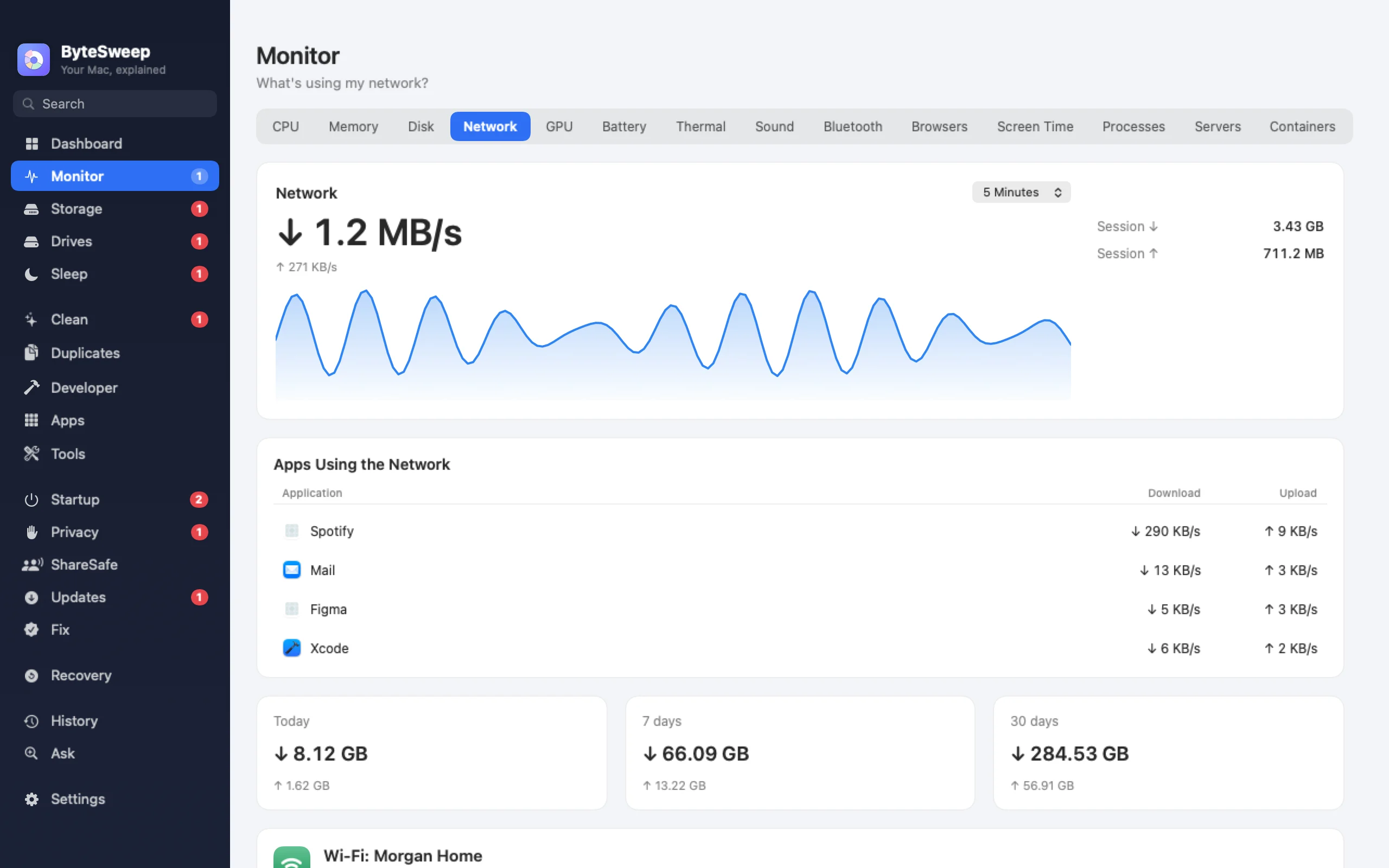
Monitor → Netzwerk liest Ihr WLAN alle 3 Sekunden aus, solange es geöffnet ist: Signal, Rauschen, Kanal, Band und Breite, Geschwindigkeit und Sicherheit, mit einer klaren Einschätzung, was nicht stimmt, falls etwas nicht stimmt. Es kann nach Netzwerken suchen, die Ihren Kanal überlasten. Es gibt keinen Geschwindigkeitstest, und nichts wird irgendwohin gesendet.
Auf dem Mac und unter Windows
| Mac | Windows | |
|---|---|---|
| CPU, Arbeitsspeicher, Festplatte, Netzwerk, GPU, Batterie live | Ja | Ja |
| Eigene Menüleisten- oder Infobereichsobjekte pro Messwert | Menüleiste | Infobereichssymbole |
| Verlauf | 30 Tage | 30 Tage |
| Netzwerk und Energie pro App | Ja | Nein (Windows stellt das nicht ohne hohen Aufwand bereit) |
| Speicherdruck | Ja | Stattdessen Commit-Größe |
| Warnungen bei außer Kontrolle geratenen Apps | Ja | Ja |
| WLAN-Diagnose | Ja | Ja |
| Dashboard-Bild zum Teilen | PNG, 1200 × 630 | PNG, 1200 × 630 |
Bytesweep im Vergleich zu iStat Menus, Stats und Task-Manager
| Bytesweep | iStat Menus 7 | Stats | Task-Manager | |
|---|---|---|---|---|
| Preis | Einmalig 29,99 $, mit allen anderen Werkzeugen | Einmalig 11,99 $ | Kostenlos, Open Source | Eingebaut |
| Plattformen | Mac und Windows | Mac | Mac | Windows |
| Warnungen bei außer Kontrolle geratenen Apps | Ja | Ja, regelbasiert | Nein | Nein |
| Räumt auch auf, deinstalliert, stellt wieder her | Ja | Nein | Nein | Nein |
Preise laut Angaben der Hersteller am 1. Oktober 2026.
Fragen
Bremst der Monitor meinen Computer aus?
Er misst nur, was auf dem Bildschirm zu sehen ist. Separate Menüleistenobjekte und Infobereichssymbole lesen nur, solange sie angezeigt werden, und das Netzwerk pro App läuft auf dem Mac nur, solange die Seite Netzwerk oder Prozesse geöffnet ist.
Kann er die GPU-Nutzung pro App anzeigen?
Nein. Weder macOS noch Windows bieten einen öffentlichen Weg, die GPU-Nutzung pro App auszulesen. Deshalb zeigt Bytesweep die gesamte GPU-Nutzung und den GPU-Speicher, statt zu raten.
Ist der Monitor kostenlos?
Während der 3-tägigen Testphase können Sie sich alles kostenlos ansehen. Danach schaltet eine Lizenz den Monitor und alle anderen Werkzeuge frei.