 Bytesweep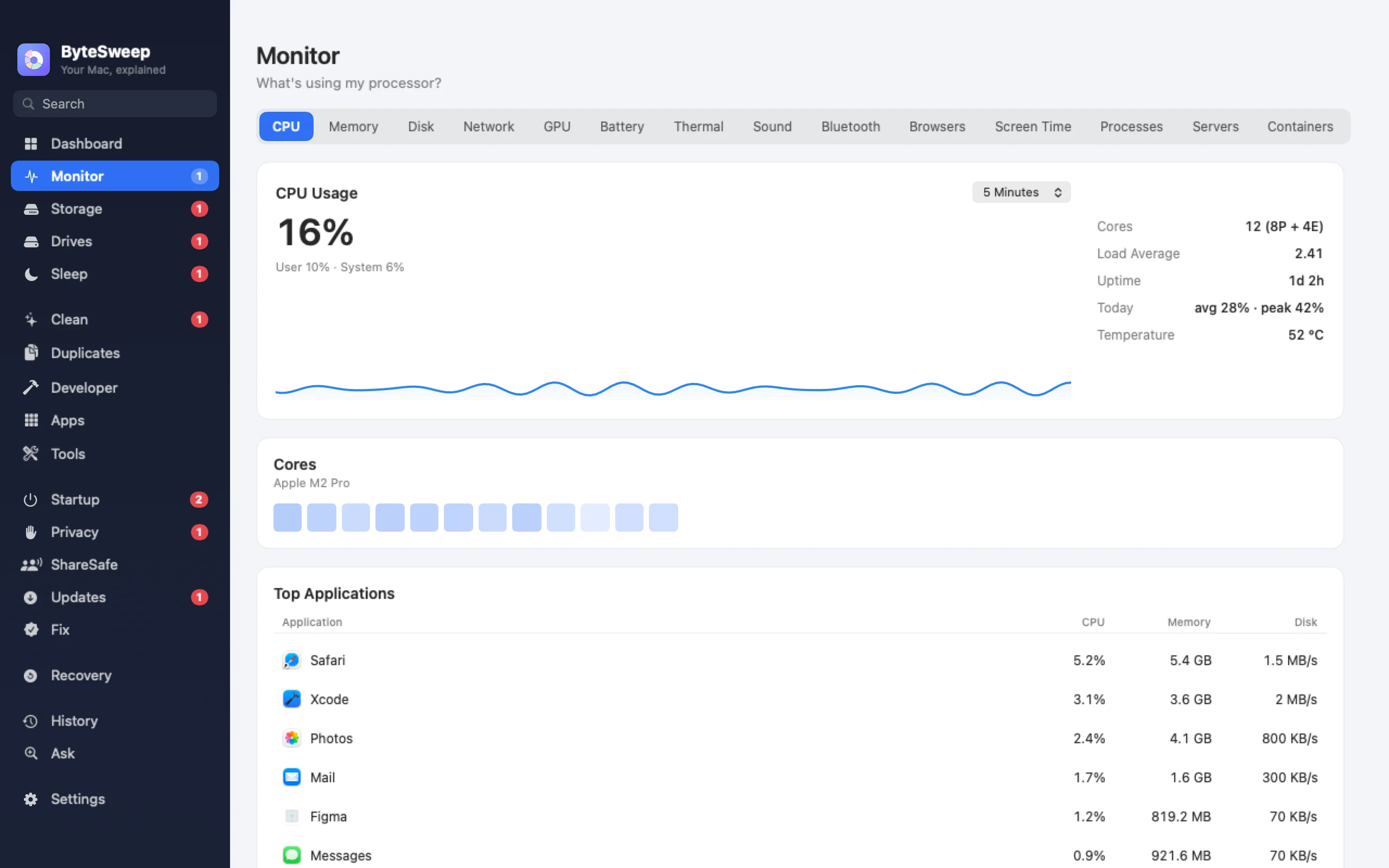
Toutes les mesures dans une fenêtre
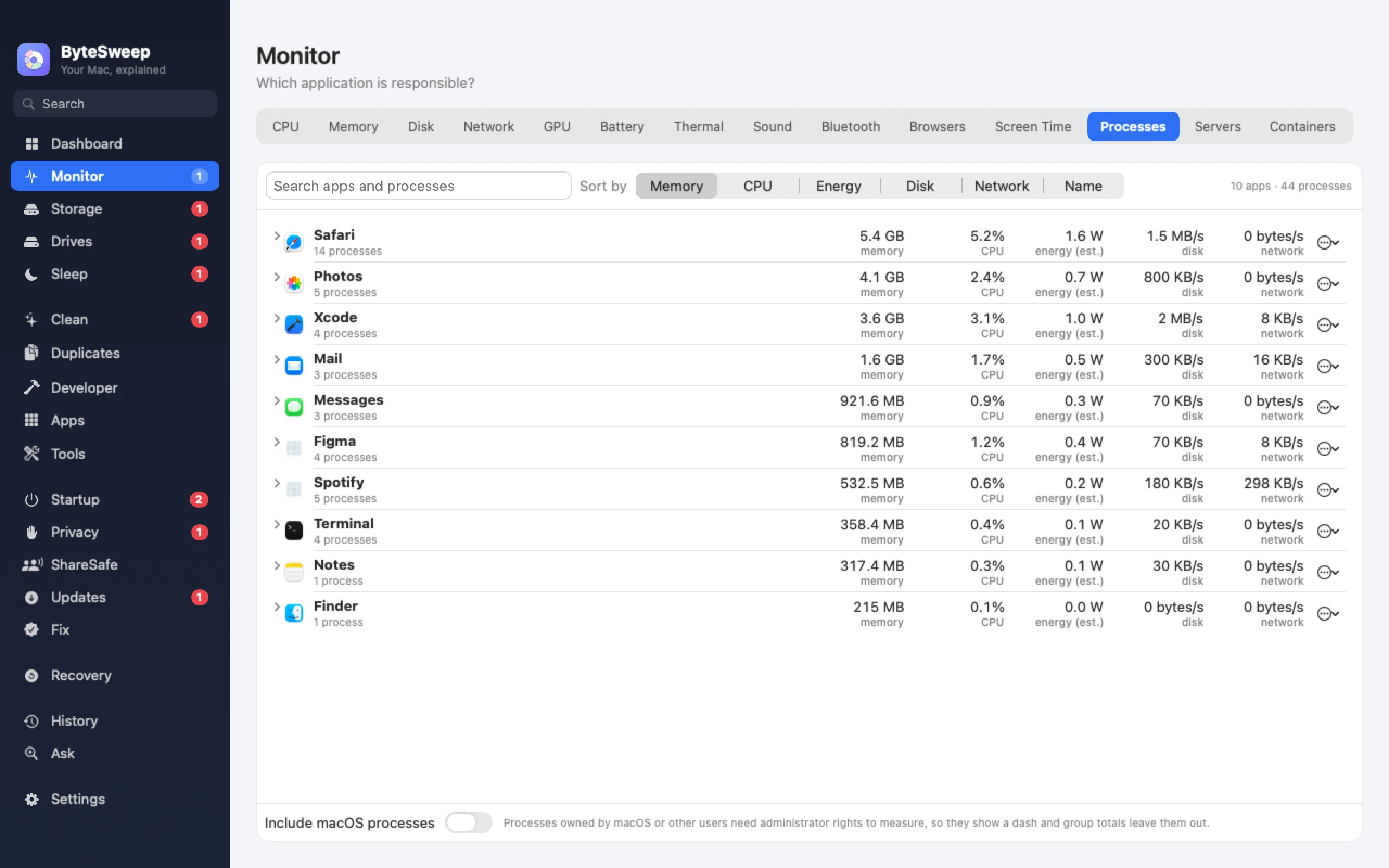
Le moniteur a une page pour chaque partie de la machine : processeur, mémoire, disque, réseau, GPU, batterie et températures. Les processus sont regroupés par app, si bien que vingt processus auxiliaires apparaissent comme un seul navigateur, et non comme vingt lignes à additionner vous-même.
Sur Mac, la mémoire est affichée sous forme de pression mémoire, le même signal que macOS utilise pour décider quand compresser et utiliser le swap : un chiffre élevé veut donc dire quelque chose. Le Mac affiche aussi le trafic réseau par app et une estimation de l’énergie par app tirée du modèle énergétique de macOS lui-même.
Dans la barre de menus ou la zone de notification, comme vous le souhaitez
Choisissez une icône, un chiffre, un graphique, deux chiffres superposés ou un texte compact, sur un fond uni ou en verre. Depuis la 2.1.0, chaque mesure peut aussi avoir son propre élément dans la barre de menus (Mac) ou sa propre icône dans la zone de notification (Windows) : processeur, mémoire, réseau, disque, température et batterie, chacun avec une page qui se déroule en dessous. Ils sont désactivés jusqu’à ce que vous les activiez, et ne mesurent que lorsqu’ils sont affichés.
Sur Mac, la barre de menus peut quitter l’app qui travaille le plus (Option-clic pour forcer), et nomme les apps les plus actives quand les ventilateurs s’emballent. Les apps qui font partie de macOS ne sont jamais proposées.
Trente jours d’historique
Bytesweep conserve une mesure par minute pendant une journée et une par heure pendant 30 jours, dans environ 95 Ko sur le disque. Revoyez le processeur, la mémoire, le réseau, l’activité du disque, l’espace libre, la température du processeur et la batterie sur 5 minutes, une heure, 12 heures, un jour, une semaine ou le mois. L’historique reste sur votre ordinateur, et un seul interrupteur dans les Réglages le désactive et le supprime.
Une alerte quand une app s’emballe
Bytesweep repère une app qui occupe un cœur de processeur entier pendant cinq minutes, augmente sa mémoire d’un gigaoctet en une demi-heure, ou écrit ou télécharge des gigaoctets alors qu’elle ne devrait pas. Vous recevez au plus une notification par app et par type et par jour, et chaque type peut être désactivé.
- Processeur très sollicité pendant 5 minutes
- Mémoire qui augmente de 1 Go en 30 minutes
- Des gigaoctets écrits sur le disque ou envoyés sur le réseau
- Une notification par app et par jour, au plus
Le Wi-Fi, expliqué
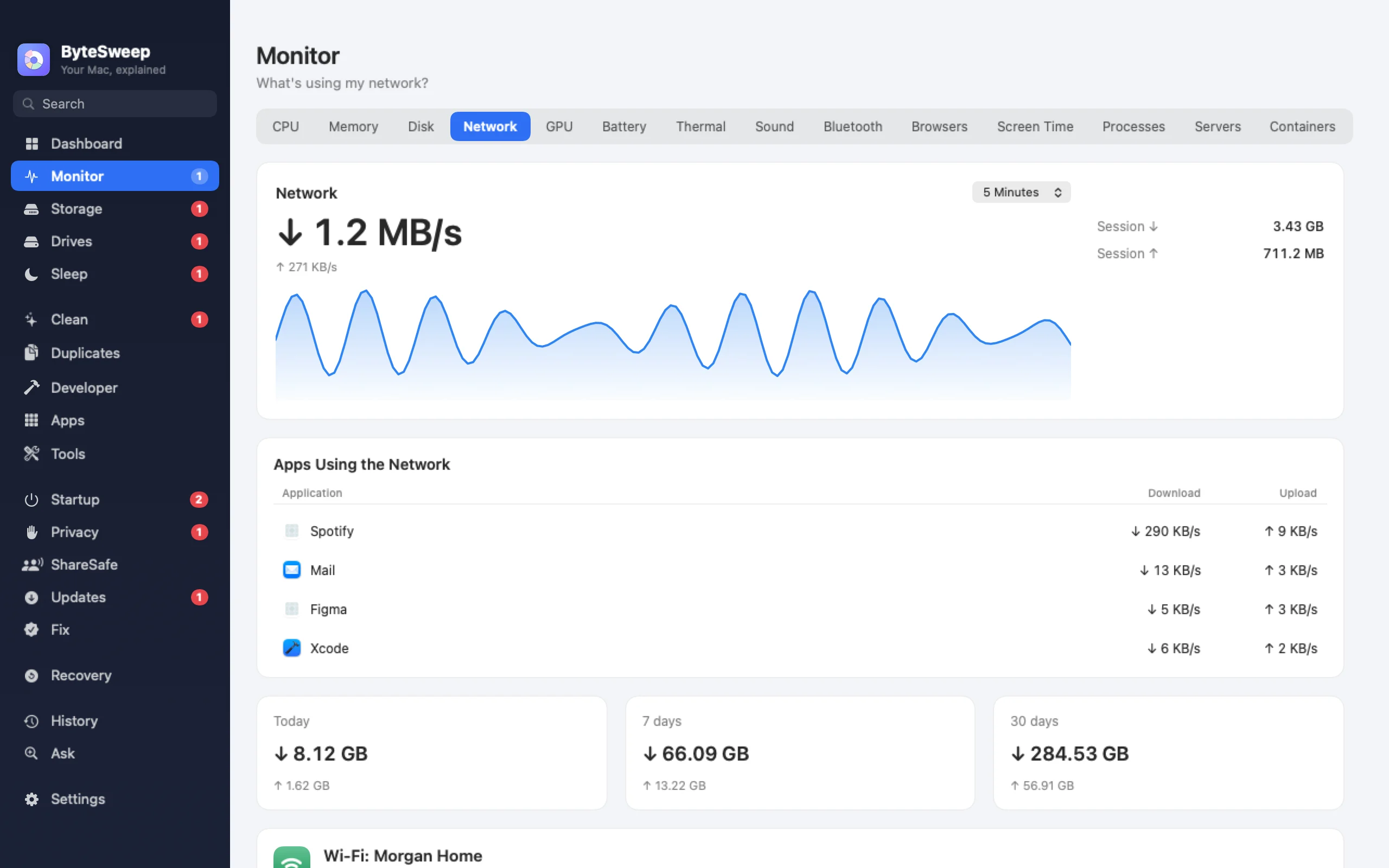
Moniteur → Réseau lit votre Wi-Fi toutes les 3 secondes tant qu’il est ouvert : signal, bruit, canal, bande et largeur, débit et sécurité, avec un verdict clair sur ce qui ne va pas, le cas échéant. Il peut rechercher les réseaux qui encombrent votre canal. Il n’y a pas de test de débit, et rien n’est envoyé nulle part.
Sur Mac et sous Windows
| Mac | Windows | |
|---|---|---|
| Processeur, mémoire, disque, réseau, GPU, batterie en direct | Oui | Oui |
| Éléments de barre de menus ou de zone de notification par mesure | Barre de menus | Icônes de la zone de notification |
| Historique | 30 jours | 30 jours |
| Réseau et énergie par app | Oui | Non (Windows ne le fournit pas à moindre coût) |
| Pression mémoire | Oui | Charge validée à la place |
| Alertes pour les apps qui s’emballent | Oui | Oui |
| Diagnostic Wi-Fi | Oui | Oui |
| Image du tableau de bord à partager | PNG, 1200 × 630 | PNG, 1200 × 630 |
Bytesweep face à iStat Menus, Stats et le Gestionnaire des tâches
| Bytesweep | iStat Menus 7 | Stats | Gestionnaire des tâches | |
|---|---|---|---|---|
| Prix | 29,99 $ une fois, avec tous les autres outils | 11,99 $ une fois | Gratuit, open source | Intégré |
| Plateformes | Mac et Windows | Mac | Mac | Windows |
| Alertes pour les apps qui s’emballent | Oui | Oui, à base de règles | Non | Non |
| Nettoie, désinstalle et récupère aussi | Oui | Non | Non | Non |
Prix tels que chaque éditeur les indique au 1er octobre 2026.
Questions
Le moniteur ralentit-il mon ordinateur ?
Il ne mesure que ce qui est à l’écran. Les éléments séparés de la barre de menus et les icônes de la zone de notification ne lisent que lorsqu’ils sont affichés, et le réseau par app sur Mac ne fonctionne que lorsque la page Réseau ou Processus est ouverte.
Peut-il afficher l’utilisation du GPU par app ?
Non. Ni macOS ni Windows n’offrent de moyen public de lire l’utilisation du GPU par app, donc Bytesweep affiche l’utilisation globale du GPU et la mémoire GPU plutôt que de deviner.
Le moniteur est-il gratuit ?
Pendant l’essai de 3 jours, tout est consultable gratuitement. Ensuite, une licence débloque le moniteur et tous les autres outils.