 Bytesweep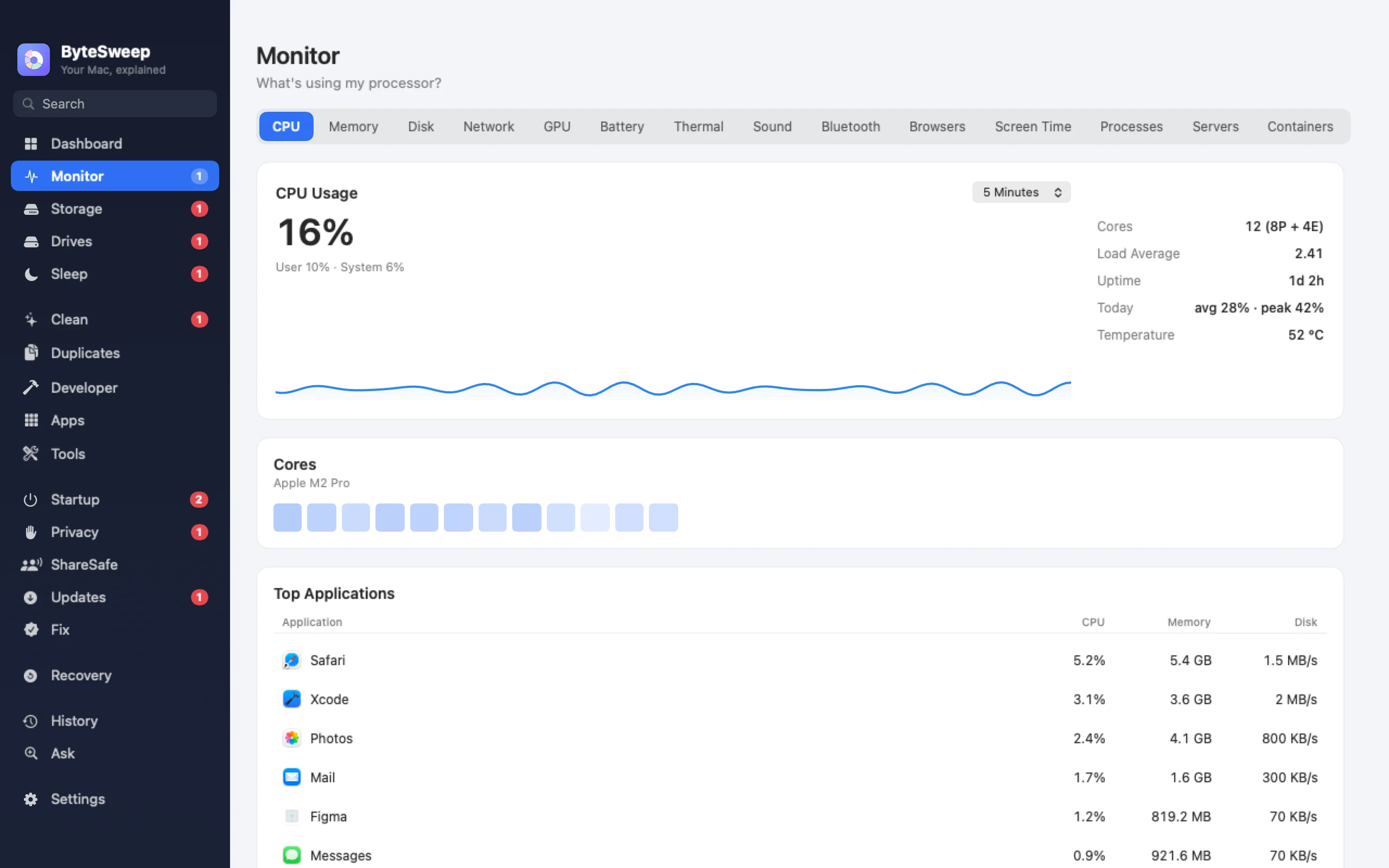
所有數據集中在一個視窗
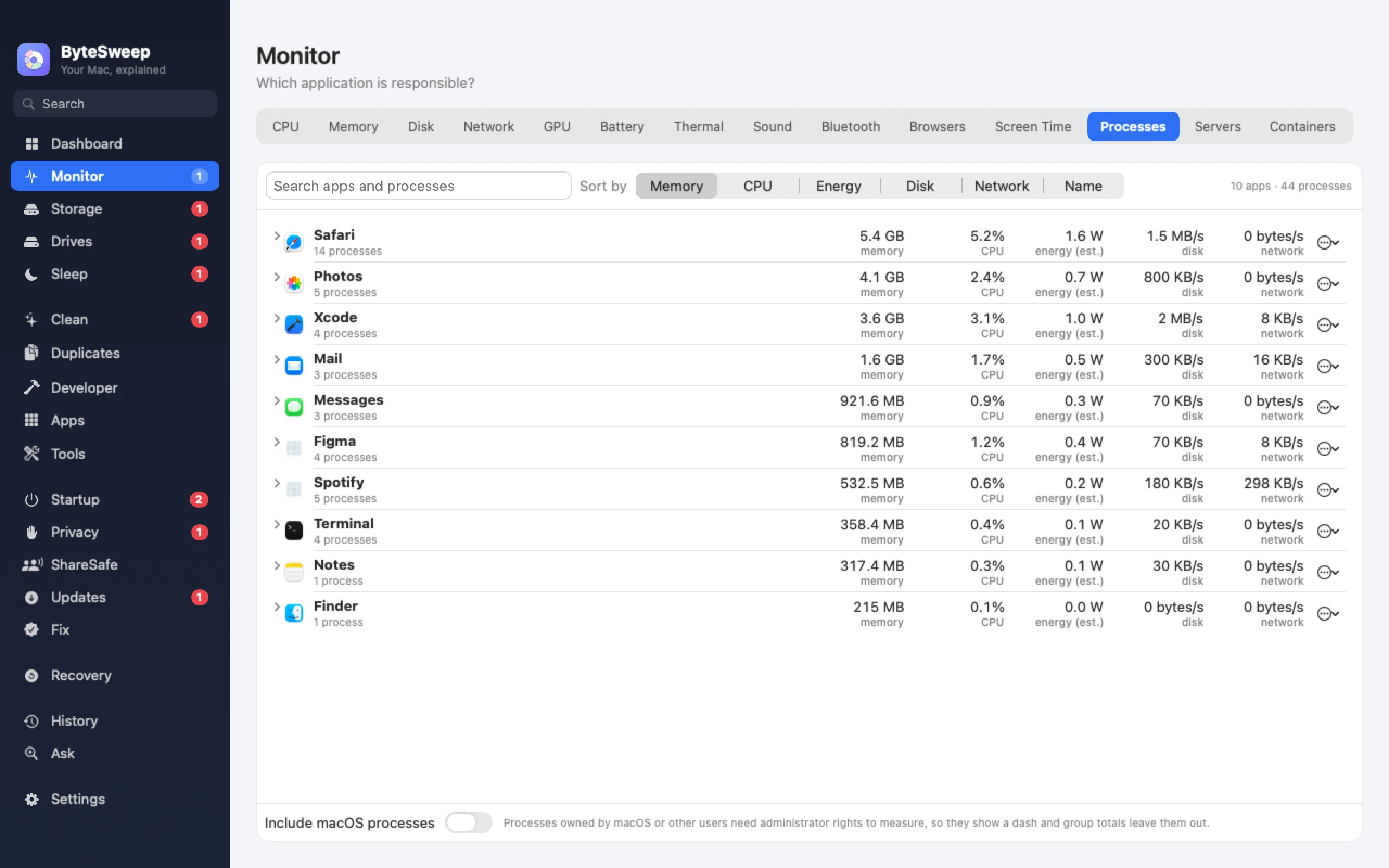
監控為機器的每個部分都提供一個頁面:CPU、記憶體、磁碟、網路、GPU、電池與溫度。程序依所屬 App 分組,因此二十個輔助程序會顯示為一個瀏覽器,而不是二十行要你自己加總的資料。
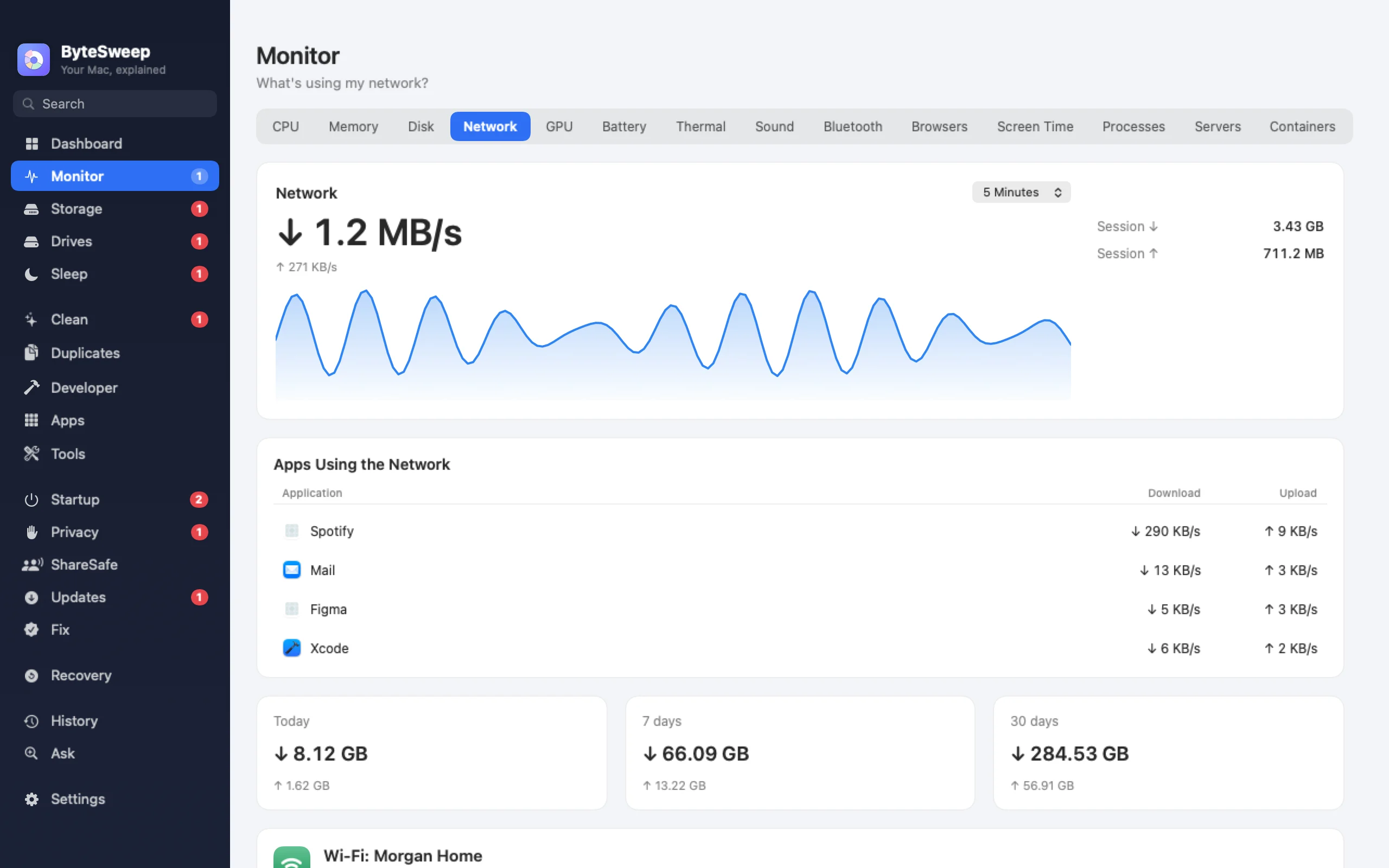
在 Mac 上,記憶體以記憶體壓力顯示,這正是 macOS 決定何時壓縮與置換所用的訊號,所以數值高時確實代表些什麼。Mac 還會顯示每個 App 的網路流量,以及取自 macOS 本身電源模型的每個 App 能耗估算。
放在選單列或系統匣,隨你喜歡
可以選擇圖像、單一數值、圖表、兩行疊放的數值或精簡文字,背景可選純色或玻璃效果。從 2.1.0 開始,每項數據還可以擁有獨立的選單列項目(Mac)或系統匣圖像(Windows):CPU、記憶體、網路、磁碟、溫度與電池,每項都有一個下拉頁面。它們預設關閉,要你手動開啟,而且只在顯示時取樣。
在 Mac 上,選單列可以結束最賣力的 App(按住 Option 點按可強制結束),並在風扇轉速升高時列出最忙的 App。屬於 macOS 的 App 永遠不會出現在其中。
三十天歷史紀錄
Bytesweep 在一天內每分鐘記錄一次數據,在 30 天內每小時記錄一次,在磁碟上約占 95 KB。你可以回看 5 分鐘、1 小時、12 小時、一天、一週或一個月內的 CPU、記憶體、網路、磁碟活動、可用空間、CPU 溫度與電池。歷史紀錄只保存在你的電腦上,在設定中用一個開關即可關閉並刪除。
App 失控時提醒
Bytesweep 會注意到這樣的 App:把一個 CPU 核心占滿五分鐘、半小時內記憶體增加 1 GB,或在不該的時候寫入或下載數 GB 資料。每個 App 每種情況一天最多通知一次,每種情況都可以個別關閉。
- CPU 持續高占用 5 分鐘
- 30 分鐘內記憶體增加 1 GB
- 寫入磁碟或透過網路傳送了數 GB
- 每個 App 每天最多一次通知
Wi-Fi,講清楚
「監控 → 網路」開啟時每 3 秒讀取一次 Wi-Fi:訊號、雜訊、頻道、頻段與頻寬、速率與安全性,如果有問題,會直白告訴你問題在哪。它還能掃描擠在你所用頻道上的網路。沒有測速功能,也不會把任何資料傳到任何地方。
Mac 與 Windows 上
| Mac | Windows | |
|---|---|---|
| 即時 CPU、記憶體、磁碟、網路、GPU、電池 | 有 | 有 |
| 每項數據獨立的選單列項目或系統匣圖像 | 選單列 | 系統匣圖像 |
| 歷史紀錄 | 30 天 | 30 天 |
| 每個 App 的網路與能耗 | 有 | 否(Windows 無法低成本提供) |
| 記憶體壓力 | 有 | 改為顯示認可大小 |
| 失控 App 提醒 | 有 | 有 |
| Wi-Fi 診斷 | 有 | 有 |
| 可分享的儀表板圖片 | PNG, 1200 × 630 | PNG, 1200 × 630 |
Bytesweep 對比 iStat Menus、Stats 與工作管理員
| Bytesweep | iStat Menus 7 | Stats | 工作管理員 | |
|---|---|---|---|---|
| 價格 | $29.99 一次付清,含其他全部工具 | $11.99 一次付清 | 免費,開放原始碼 | 系統內建 |
| 支援平台 | Mac 與 Windows | Mac | Mac | Windows |
| 失控 App 提醒 | 有 | 有,以規則為基礎 | 沒有 | 沒有 |
| 還能清理、解除安裝、復原 | 有 | 沒有 | 沒有 | 沒有 |
價格為各廠商在 2026 年 10 月 1 日標示的價格。
常見問題
監控會拖慢我的電腦嗎?
它只取樣螢幕上顯示的內容。獨立的選單列項目和系統匣圖像只在顯示時讀取,Mac 上的個別 App 網路統計只在網路或程序頁面開啟時執行。
能顯示每個 App 的 GPU 使用率嗎?
不能。macOS 和 Windows 都沒有提供讀取每個 App GPU 使用率的公開方法,所以 Bytesweep 顯示整體 GPU 使用率與 GPU 記憶體,而不是用猜的。
監控是免費的嗎?
3 天試用期內所有內容都可以免費查看。之後,一份授權即可解鎖監控和其他全部工具。