 Bytesweep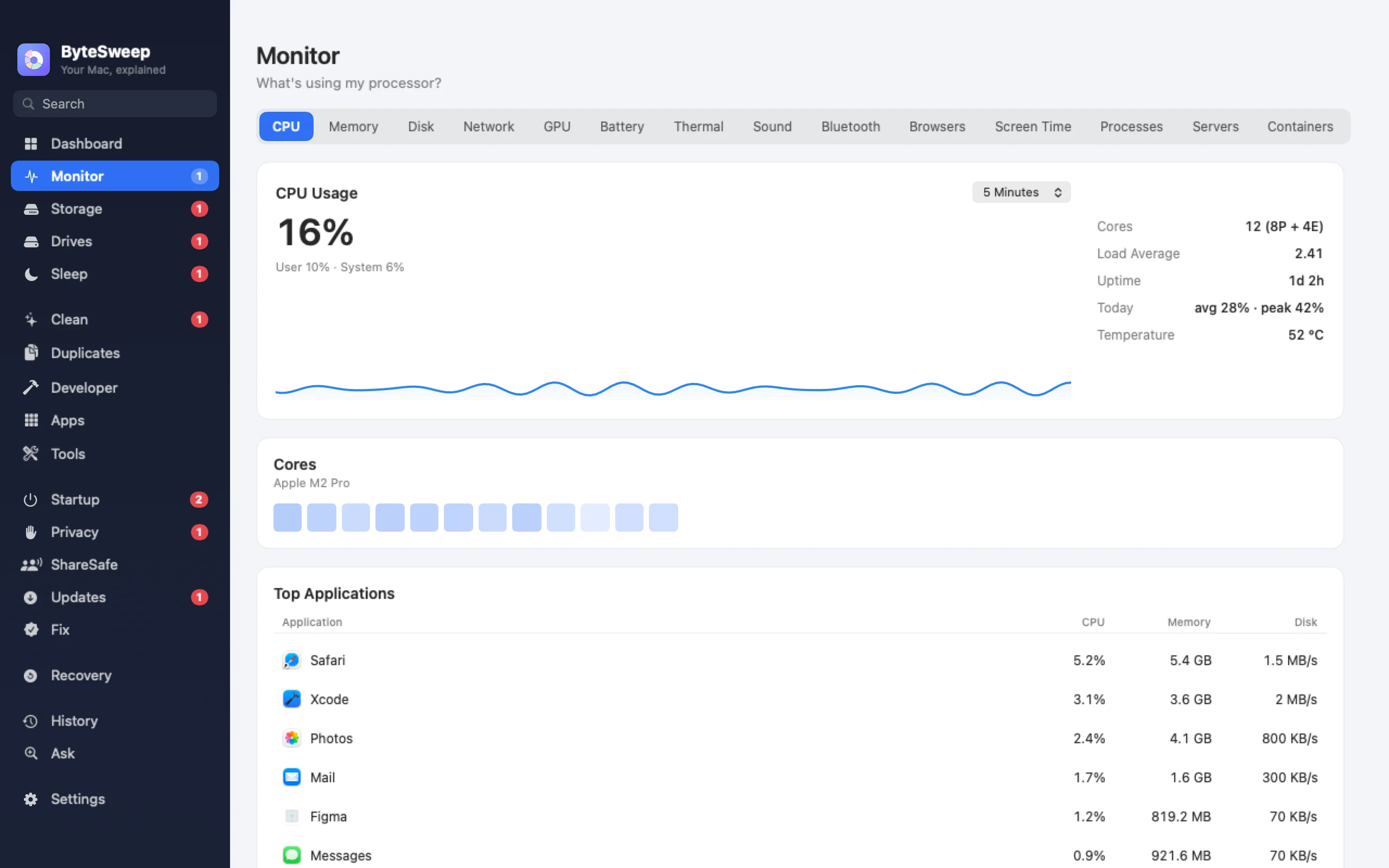
所有读数集中在一个窗口
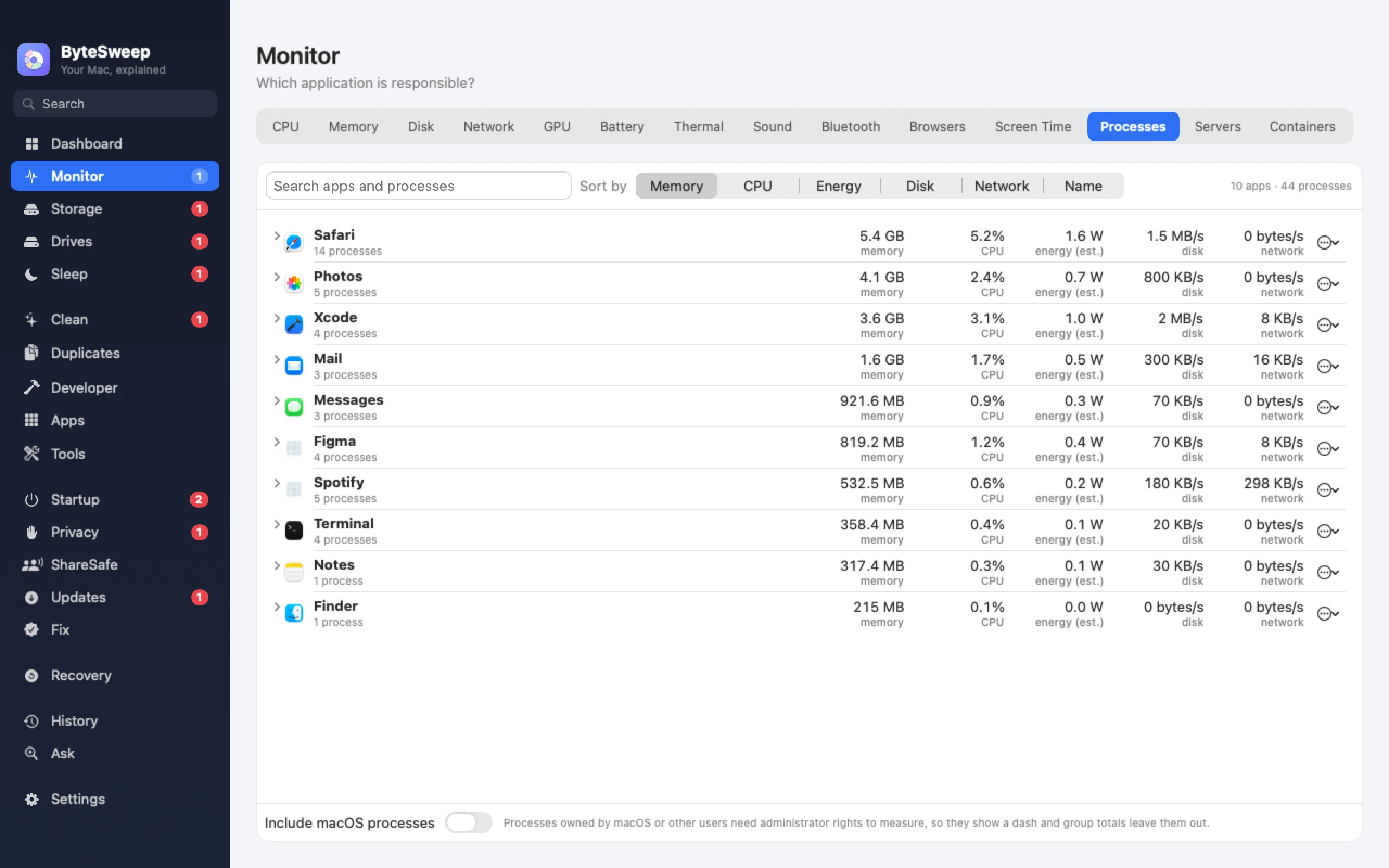
监控为机器的每个部分都提供一个页面:CPU、内存、磁盘、网络、GPU、电池和温度。进程按所属应用分组,因此二十个辅助进程会显示为一个浏览器,而不是二十行需要你自己相加的数据。
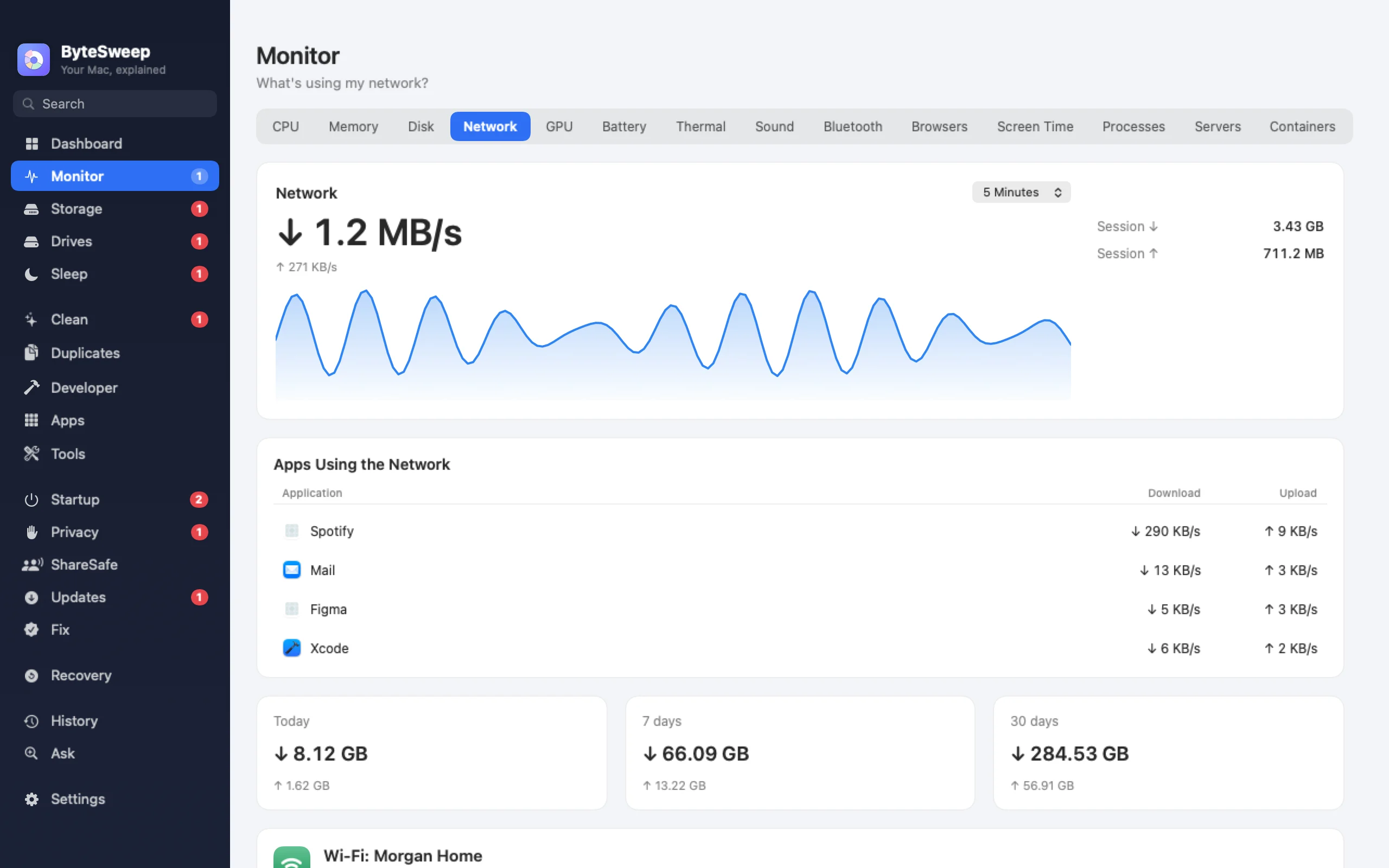
在 Mac 上,内存以内存压力显示,这正是 macOS 决定何时压缩和交换所用的信号,所以数值高时确实意味着什么。Mac 还会显示每个应用的网络流量,以及取自 macOS 自身电源模型的每个应用能耗估算。
放在菜单栏或托盘,随你喜欢
可以选择图标、单个数值、图表、两行叠放的数值或紧凑文字,背景可选纯色或玻璃效果。从 2.1.0 开始,每项读数还可以拥有独立的菜单栏项(Mac)或托盘图标(Windows):CPU、内存、网络、磁盘、温度和电池,每项都有一个下拉页面。它们默认关闭,需要你手动开启,并且只在显示时采样。
在 Mac 上,菜单栏可以退出最卖力的应用(按住 Option 点击可强制退出),并在风扇转速升高时列出最忙的应用。属于 macOS 的应用永远不会出现在其中。
三十天历史记录
Bytesweep 在一天内每分钟记录一次读数,在 30 天内每小时记录一次,在磁盘上约占 95 KB。你可以回看 5 分钟、1 小时、12 小时、一天、一周或一个月内的 CPU、内存、网络、磁盘活动、可用空间、CPU 温度和电池。历史记录只保存在你的电脑上,在设置中用一个开关即可关闭并删除它。
应用失控时提醒
Bytesweep 会注意到这样的应用:把一个 CPU 核心占满五分钟、半小时内内存增长 1 GB,或在不该的时候写入或下载数 GB 数据。每个应用每种情况一天最多通知一次,每种情况都可以单独关闭。
- CPU 持续高占用 5 分钟
- 30 分钟内内存增长 1 GB
- 写入磁盘或通过网络发送了数 GB
- 每个应用每天最多一次通知
Wi-Fi,讲清楚
「监控 → 网络」打开时每 3 秒读取一次 Wi-Fi:信号、噪声、信道、频段和带宽、速率和安全性,如果有问题,会直白地告诉你问题在哪。它还能扫描挤占你所用信道的网络。没有测速功能,也不会向任何地方发送任何数据。
Mac 和 Windows 上
| Mac | Windows | |
|---|---|---|
| 实时 CPU、内存、磁盘、网络、GPU、电池 | 是 | 是 |
| 每项读数独立的菜单栏项或托盘图标 | 菜单栏 | 托盘图标 |
| 历史记录 | 30 天 | 30 天 |
| 每个应用的网络和能耗 | 是 | 否(Windows 无法低成本提供) |
| 内存压力 | 是 | 改为显示提交大小 |
| 失控应用提醒 | 是 | 是 |
| Wi-Fi 诊断 | 是 | 是 |
| 可分享的仪表板图片 | PNG, 1200 × 630 | PNG, 1200 × 630 |
Bytesweep 对比 iStat Menus、Stats 和任务管理器
| Bytesweep | iStat Menus 7 | Stats | 任务管理器 | |
|---|---|---|---|---|
| 价格 | $29.99 一次性,含其他全部工具 | $11.99 一次性 | 免费,开源 | 系统自带 |
| 平台 | Mac 和 Windows | Mac | Mac | Windows |
| 失控应用提醒 | 是 | 有,基于规则 | 否 | 否 |
| 还能清理、卸载、恢复 | 是 | 否 | 否 | 否 |
价格为各厂商在 2026 年 10 月 1 日标示的价格。
问题
监控会拖慢我的电脑吗?
它只采样屏幕上显示的内容。独立的菜单栏项和托盘图标只在显示时读取,Mac 上的按应用网络统计只在网络或进程页面打开时运行。
能显示每个应用的 GPU 使用率吗?
不能。macOS 和 Windows 都没有提供读取每个应用 GPU 使用率的公开方法,所以 Bytesweep 显示整体 GPU 使用率和 GPU 内存,而不是去猜。
监控是免费的吗?
3 天试用期内所有内容都可以免费查看。之后,一份授权即可解锁监控和其他全部工具。