 Bytesweep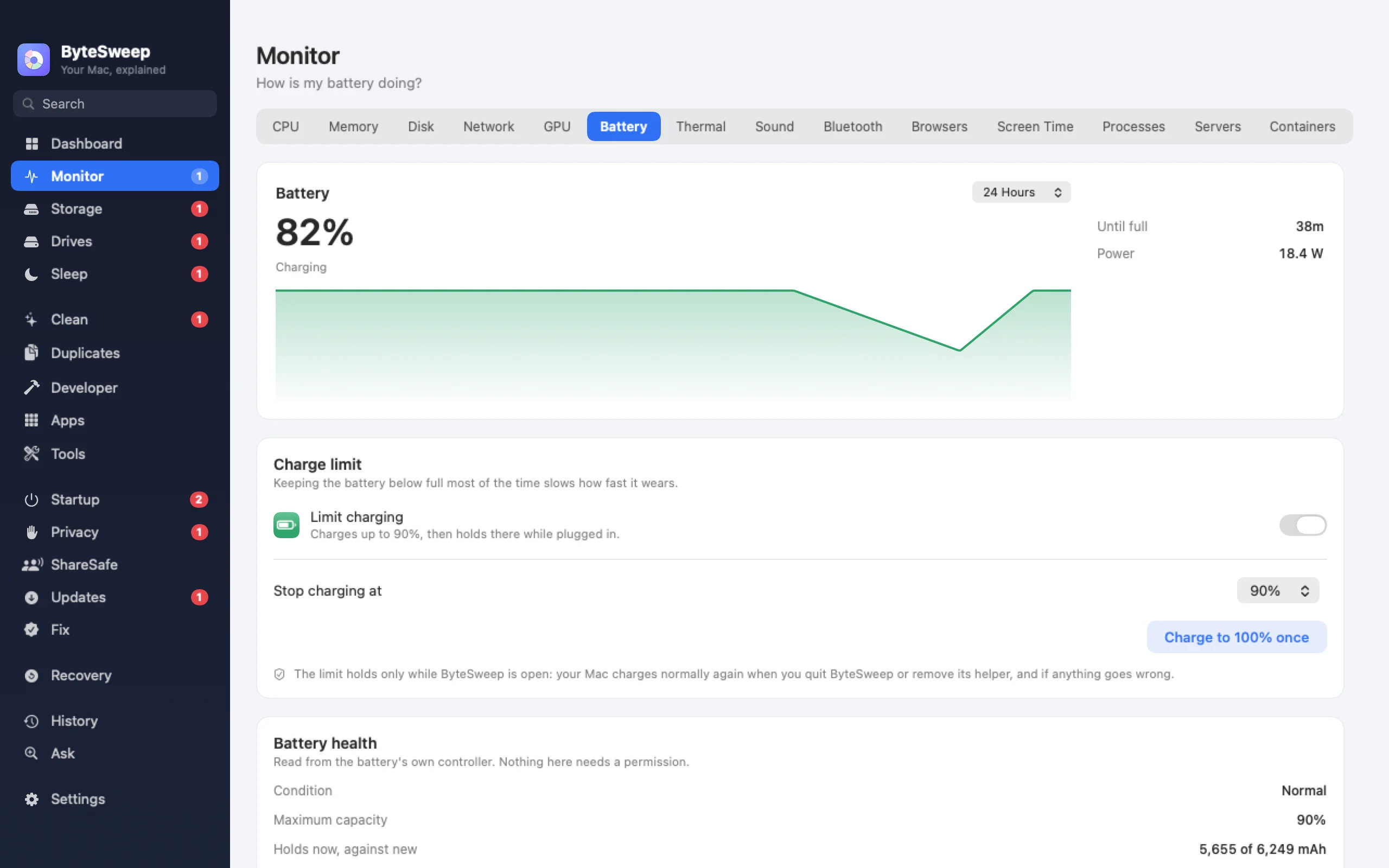
Apple silicon搭載MacBookの充電上限(2.1の新機能)
上限は50〜95%の間で5%刻みで選べます。普段使いなら80%がおすすめです。バッテリーが上限に達すると、Bytesweepは充電を一時停止し、アダプタがMacに直接電力を供給し続けます。旅行でフル充電が必要なら、「一度だけ100%まで充電」で満充電にし、その後は設定した上限に戻ります。
新しいファームウェアでは、スリープ中でもMac自身が上限を保持します。上限が有効なのはBytesweepの実行中です。終了するかヘルパーを削除すれば、充電は通常に戻ります。Intel Macでは非表示で、対応していないMacではその旨が表示されます。
バッテリーの状態をわかりやすく
Bytesweepは、macOSが報告する状態、充放電回数、設計容量と比べたフル充電容量、接続中のアダプタのワット数を表示します。Windowsでは、新品時と比べたバッテリー容量から「正常」「劣化」「修理を推奨」のいずれかの判定を示します。
Windowsでは、お使いのノートPCに合ったツールを
Windowsはアプリによる充電制限を許可していないため、Bytesweepは試みません。代わりに、お使いのノートPCのメーカーがその設定をどこに置いているかを案内します:Lenovo Vantage、MyASUS、Dell Power Manager、HPのBIOSのバッテリーオプション、Surface UEFI。
MacでもWindowsでも
| Mac | Windows | |
|---|---|---|
| 充電上限 | Apple silicon搭載MacBook、50〜95% | なし。メーカーのツールを案内 |
| 一度だけ100%まで充電 | あり | なし |
| 状態と充放電回数 | あり | あり |
| 設計容量との比較 | あり | あり |
| アダプタのワット数 | あり | なし |
Bytesweep vs AlDente、coconutBattery
| Bytesweep | AlDente Pro | coconutBattery | |
|---|---|---|---|
| 価格 | $29.99買い切り、他のすべてのツール付き | €23.99、買い切りまたは年額 | 無料、有料のPlus版あり |
| 充電上限 | Apple silicon | あり | なし |
| バッテリーの状態と充放電回数 | あり | あり | あり |
| 高温保護、セーリングモード、キャリブレーション | なし | あり | なし |
| WindowsノートPC | 状態のみ | なし | なし |
価格は2026年10月1日時点で各社が掲載しているものです。AlDente Proには充電の設定がはるかに多くあります。Bytesweepは多くの人が求める上限機能をカバーします。
よくある質問
macOSにはすでにこの機能があるのでは?
バッテリー充電の最適化は使い方を学習して80%で止めることがありますが、いつ、どのレベルで止めるかは選べません。固定の上限なら予測できます。
Bytesweepを終了しても上限は有効ですか?
いいえ。Bytesweepを終了するかヘルパーを削除すると充電は通常に戻るので、上限がうっかり残ることはありません。
Intel搭載MacBookでも使えますか?
バッテリーの状態は使えます。充電上限はApple silicon搭載MacBook専用で、Intelでは非表示です。