 Bytesweep
 1. Vraag Docker om zijn eigen totalen
Begin hier altijd. Het splitst images, containers, volumes en build-cache, en vertelt hoeveel van elk terug te pakken is.
docker system df -vDocker Desktop bewaart alles in één bestand. Het groeit bij elke build, en images verwijderen maakt het niet kleiner. Hier staat waarom, en wat de ruimte werkelijk terugpakt.
Gratis om te downloaden en scannen. Opschonen vereist een licentie: één betaling per computer, Mac of Windows.
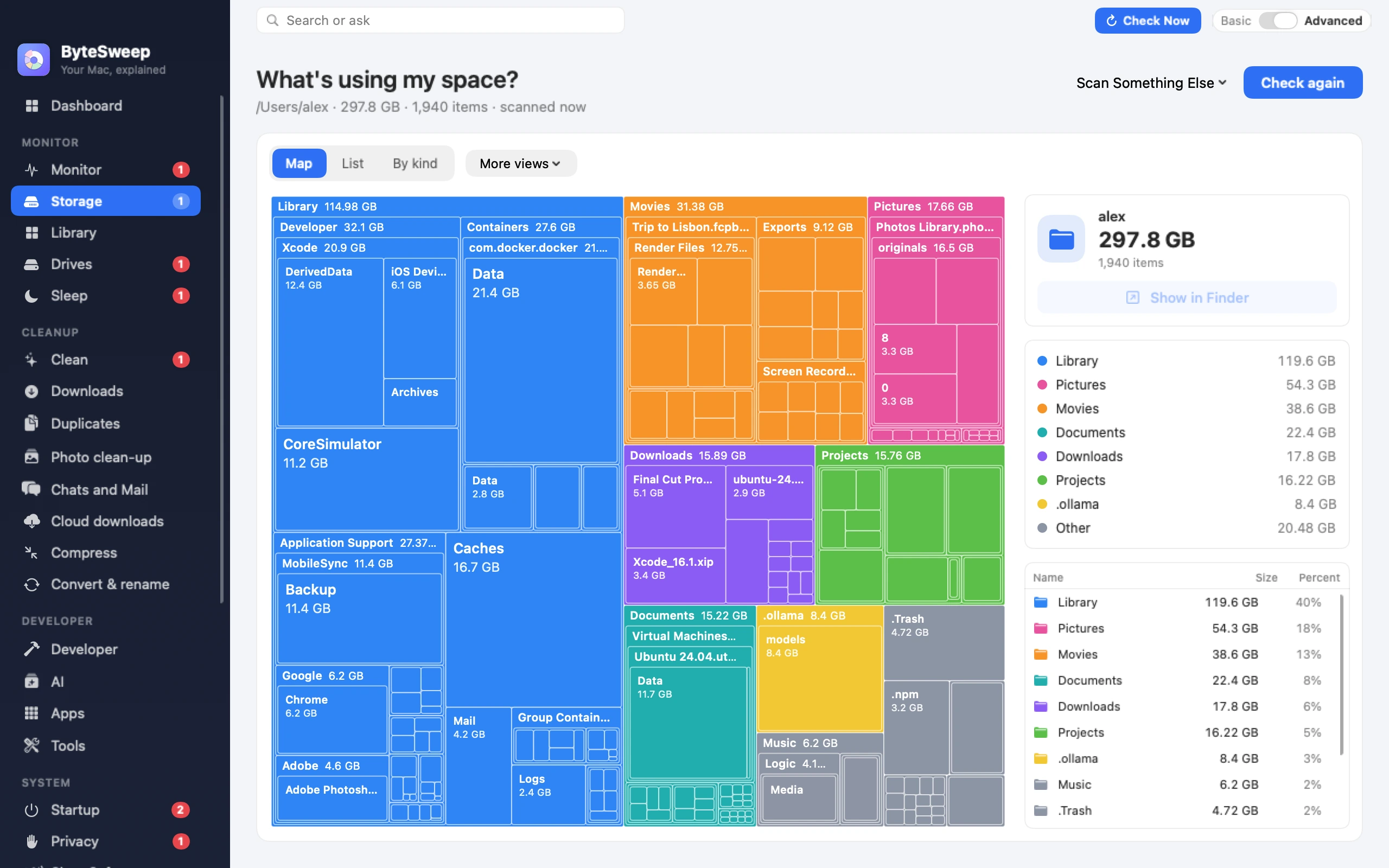
Op een Mac bewaart Docker Desktop alles in een virtuele Linux-machine, en de hele schijf van die machine is één sparse bestand:
~/Library/Containers/com.docker.docker/Data/vms/0/data/Docker.rawControleer de echte grootte op schijf — niet de logische, die altijd het maximum is dat je Docker hebt toegestaan:
du -h -d0 ~/Library/Containers/com.docker.docker/Data/vms/0/data/Verwijder een image en de ruimte komt alleen binnen de virtuele machine vrij. Het bestand op je Mac blijft zo groot als het was, omdat macOS het al zoveel heeft toegewezen. Recente versies van Docker Desktop sturen TRIM vanuit de VM, waardoor macOS de vrijgemaakte blokken kan terugnemen, maar dat gebeurt op het schema van Docker en niet op het moment dat je prunet. Tot die tijd meldt docker system df gigabytes aan vrijgemaakte ruimte terwijl de Finder helemaal geen verandering laat zien.
Op volgorde: het minst ingrijpende eerst.
Begin hier altijd. Het splitst images, containers, volumes en build-cache, en vertelt hoeveel van elk terug te pakken is.
docker system df -vOp een machine die regelmatig images bouwt is dit meestal de grootste post en de veiligste om weg te halen — het maakt alleen de volgende build trager.
docker builder prune -aGestopte containers, verweesde images en ongebruikte netwerken:
docker system pruneVoeg -a toe om ook elke image te verwijderen die geen draaiende container gebruikt — dat betekent ze later opnieuw ophalen. Voeg het volgende --volumes alleen toe als je zeker bent: in volumes bewaren databases hun gegevens, en dat is het ene commando op deze pagina dat iets vernietigt wat je niet opnieuw kunt downloaden.
Kijk wat er werkelijk zou verdwijnen:
docker volume ls
docker volume ls -f dangling=trueNa de prune heeft Docker Desktop een bedoelde manier om de vrijgekomen blokken terug te geven: Instellingen → Bronnen → Geavanceerd → Schijfgebruik, of Docker Desktop afsluiten en opnieuw openen, wat bij het starten TRIM in gang zet. Geef het een minuut en controleer de bestandsgrootte opnieuw voordat je besluit dat het niet werkte.
Bij Instellingen → Bronnenis de limiet van de virtuele schijf hoe groot Docker.raw mag worden. Verlagen maakt op zichzelf niets vrij, maar zet een plafond op het probleem. Dat je hem „voor de zekerheid” hebt verhoogd is de reden dat het bestand 64 GB werd.
Instellingen → Probleemoplossing → Clean / Purge data zet de schijf van de VM volledig terug en brengt het bestand bijna op nul. Het verwijdert elke image, container en volume die je hebt. Gebruik het als niets anders hielp en je weet wat er in je volumes staat.
Verwijder Docker.raw niet in de Finder. Het is geen cachebestand — het zijn de gegevens van de hele Docker-installatie, en het weghalen terwijl Docker draait kan de VM in een toestand achterlaten die toch een reset nodig heeft.
Op de Mac waar Docker 50 GB bereikte, zitten Xcodes DerivedData en lokale AI-modellen er meestal vlak achter. Als je ruimte terugpakt, loont het de hele schijf één keer te meten in plaats van één ding tegelijk te repareren. De volledige lijst
Op Linux schrijft Docker rechtstreeks in /var/lib/docker, dus een prune maakt de ruimte meteen vrij en niets van het TRIM-probleem hierboven is van toepassing. Linux-schijf opruimen
Niet vanuit de Finder, en niet terwijl Docker draait. Dat ene bestand is elke image, container en volume die je hebt. Wil je echt schoon beginnen, gebruik dan Probleemoplossing → Clean / Purge data in Docker Desktop, wat hetzelfde doet op een manier waarvan Docker weet.
Omdat het 20 GB vrijmaakte binnen het bestandssysteem van de VM, niet op je Mac. Het bestand houdt zijn grootte tot TRIM draait en macOS de blokken terugpakt. Docker Desktop afsluiten en opnieuw openen zet dat meestal in gang.
Alleen als je --volumestoevoegt. Zonder die vlag laat het volumes met rust. Met die vlag verdwijnt elk volume dat niet aan een container hangt, en het volume van een gestopte database telt als niet-aangehecht.
Er is geen goed antwoord, maar op een machine met een handvol actieve projecten is 15 tot 25 GB normaal, en 60 GB betekent dat de build-cache nooit geleegd is. Controleer met docker system df -v voordat je aanneemt dat het de images zijn.
Kortere stukken die dieper ingaan op één onderdeel van deze gids.