 Bytesweep
 1. Pídele a Docker sus propios totales
Empieza siempre aquí. Separa imágenes, contenedores, volúmenes y caché de compilación, y te dice cuánto de cada uno es recuperable.
docker system df -vDocker Desktop guarda todo en un archivo. Crece con cada compilación, y borrar imágenes no lo hace más pequeño. Aquí está por qué, y qué recupera el espacio de verdad.
Gratis para descargar y analizar. Limpiar requiere una licencia: un pago por ordenador, Mac o Windows.
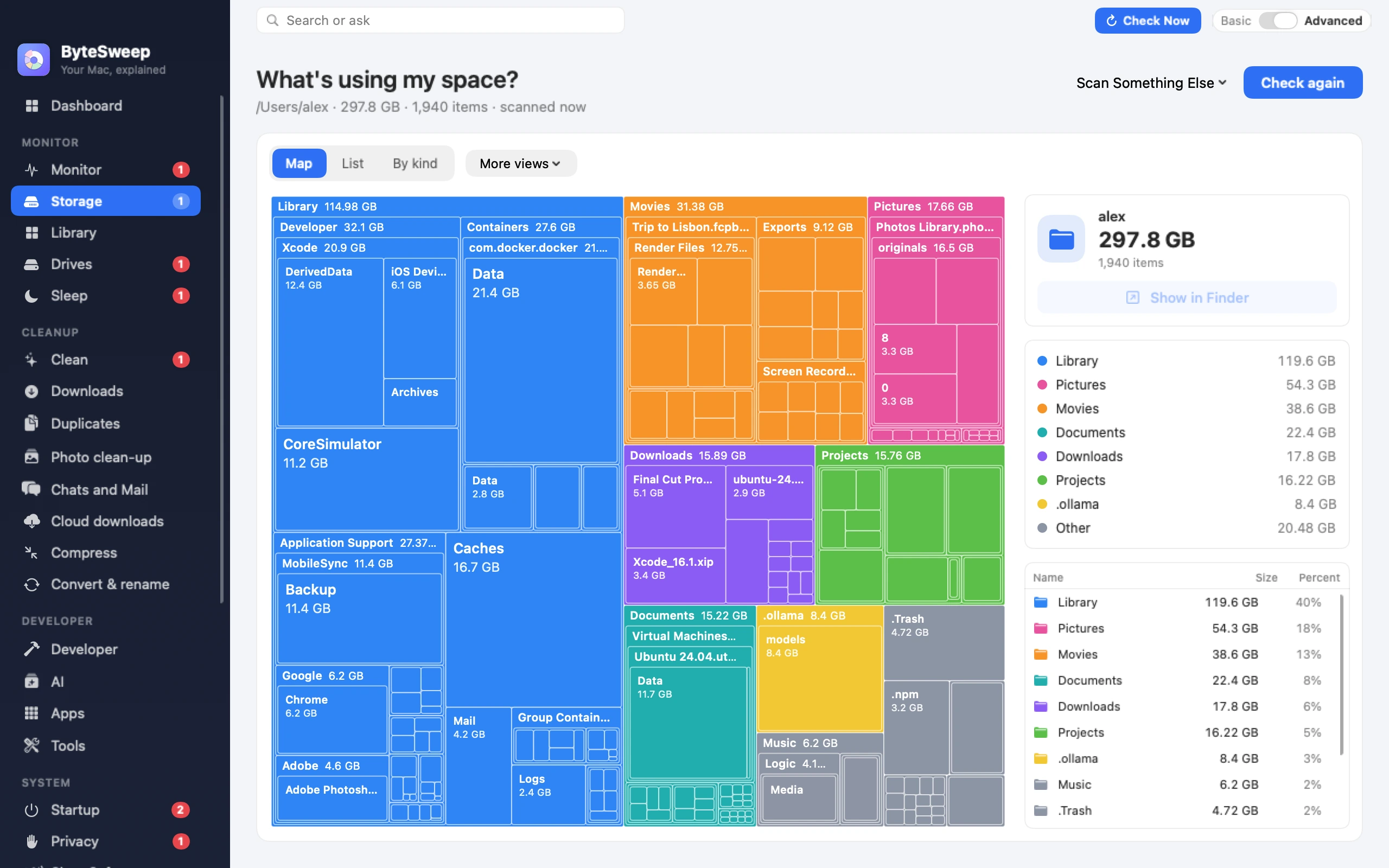
En un Mac, Docker Desktop lo guarda todo dentro de una máquina virtual Linux, y el disco entero de esa máquina es un único archivo disperso:
~/Library/Containers/com.docker.docker/Data/vms/0/data/Docker.rawComprueba su tamaño real en disco, no el lógico, que siempre es el máximo que le permitiste a Docker:
du -h -d0 ~/Library/Containers/com.docker.docker/Data/vms/0/data/Borra una imagen y el espacio se libera solo dentro de la máquina virtual. El archivo en tu Mac sigue tan grande como estaba, porque macOS ya le ha entregado todo ese espacio. Las versiones recientes de Docker Desktop envían TRIM desde dentro de la VM, lo que permite a macOS recuperar los bloques liberados, pero ocurre cuando Docker lo decide y no en el momento en que haces el prune. Hasta entonces, docker system df informa de gigabytes liberados mientras el Finder no muestra cambio alguno.
En orden: primero lo menos destructivo.
Empieza siempre aquí. Separa imágenes, contenedores, volúmenes y caché de compilación, y te dice cuánto de cada uno es recuperable.
docker system df -vEn una máquina que construye imágenes con regularidad, suele ser el mayor elemento y el más seguro de quitar: solo hace más lenta la siguiente compilación.
docker builder prune -aContenedores parados, imágenes huérfanas y redes sin usar:
docker system pruneAñade -a para quitar además cada imagen que no use un contenedor en marcha, lo que significa volver a bajarlas más tarde. Añade lo siguiente --volumes solo si estás seguro: en los volúmenes es donde las bases de datos guardan sus datos, y ese es el único comando de esta página que destruye algo que no puedes volver a descargar.
Mira qué desaparecería de verdad:
docker volume ls
docker volume ls -f dangling=trueDespués del prune, Docker Desktop tiene una forma prevista de devolver los bloques liberados: Ajustes → Recursos → Avanzado → Uso de disco, o salir y volver a abrir Docker Desktop, lo que dispara TRIM al arrancar. Dale un minuto y vuelve a comprobar el tamaño del archivo antes de decidir que no ha funcionado.
En Ajustes → Recursos, el límite de disco virtual es cuánto se le permite crecer a Docker.raw. Bajarlo no libera nada por sí solo, pero pone techo al problema. Haberlo subido «por si acaso» es la razón por la que el archivo llegó a 64 GB.
Ajustes → Solución de problemas → Clean / Purge data reinicia por completo el disco de la máquina virtual y devuelve el archivo casi a cero. Borra todas las imágenes, contenedores y volúmenes que tengas. Úsalo cuando nada más haya funcionado y sepas qué hay en tus volúmenes.
No borres Docker.raw en el Finder. No es un archivo de caché: son los datos de toda la instalación de Docker, y quitarlo mientras Docker está en marcha puede dejar la máquina virtual en un estado que igualmente exija un reinicio.
En el Mac donde Docker llegó a 50 GB, DerivedData de Xcode y los modelos de IA locales suelen ir justo detrás. Si vas a recuperar espacio, vale la pena medir todo el disco una vez en lugar de arreglar una cosa cada vez. La lista completa
En Linux, Docker escribe directamente en /var/lib/docker, así que un prune libera el espacio al momento y nada del problema de TRIM anterior se aplica. Limpieza de disco en Linux
No desde el Finder, y no mientras Docker está en marcha. Ese único archivo es cada imagen, contenedor y volumen que tienes. Si de verdad quieres empezar de cero, usa Solución de problemas → Clean / Purge data en Docker Desktop, que hace lo mismo de una forma que Docker conoce.
Porque liberó 20 GB dentro del sistema de archivos de la máquina virtual, no en tu Mac. El archivo conserva su tamaño hasta que se ejecuta TRIM y macOS recupera los bloques. Salir y volver a abrir Docker Desktop suele dispararlo.
Solo si añades --volumes. Sin esa opción deja los volúmenes en paz. Con ella, desaparece cualquier volumen no conectado a un contenedor, y el volumen de una base de datos parada cuenta como no conectado.
No hay una respuesta correcta, pero en una máquina con unos pocos proyectos activos, de 15 a 25 GB es normal, y 60 GB significa que la caché de compilación no se ha vaciado nunca. Comprueba con docker system df -v antes de dar por hecho que son las imágenes.
Piezas más cortas que profundizan en una parte de esta guía.