 Bytesweep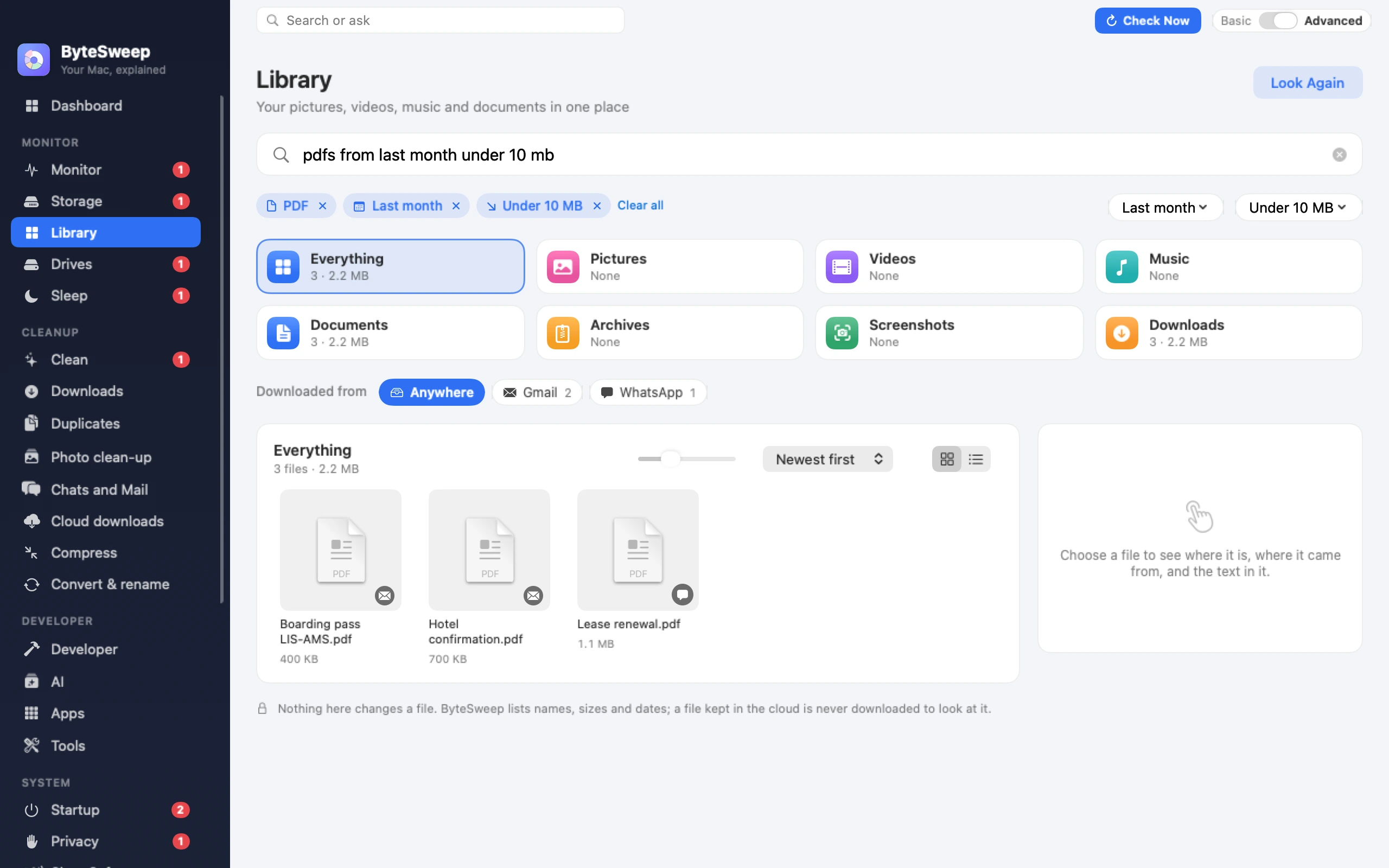
Une phrase devient des filtres que vous voyez
La Bibliothèque réunit vos images, vidéos, musiques, documents et téléchargements en un seul endroit. Saisissez dans le champ ce dont vous vous souvenez : « pdfs from last week over 5 mb », « videos over 1 gb », « screenshots this month », « word documents older than a year ». Bytesweep lit la phrase comme des filtres et affiche chacun sous forme d’étiquette : un type, une date, une taille, une provenance.
Rien n’est deviné dans votre dos. Si une étiquette est fausse, retirez-la et la liste s’élargit de nouveau. Les mots restants sont cherchés dans les noms de fichiers.
- Types : images, vidéos, musiques, documents, archives, captures d’écran, et des types nommés comme PDF, Word, Excel, feuilles de calcul, présentations, programmes d’installation
- Dates : aujourd’hui, cette semaine, le mois dernier, cette année, plus d’un an
- Tailles : plus de 1 GB, moins de 10 MB
- Lieux : les téléchargements, et la provenance d’un téléchargement
Les téléchargements, selon leur provenance
Un navigateur laisse une note sur chaque fichier qu’il télécharge, et Bytesweep la lit. Les téléchargements sont regroupés par source : Gmail, Slack, Google Drive, WhatsApp, ChatGPT, Claude, GitHub, AirDrop sur un Mac, et le nom du site pour tout le reste. « downloads from slack » est une seule phrase, et choisir une source dans la rangée fait la même chose sans rien saisir.
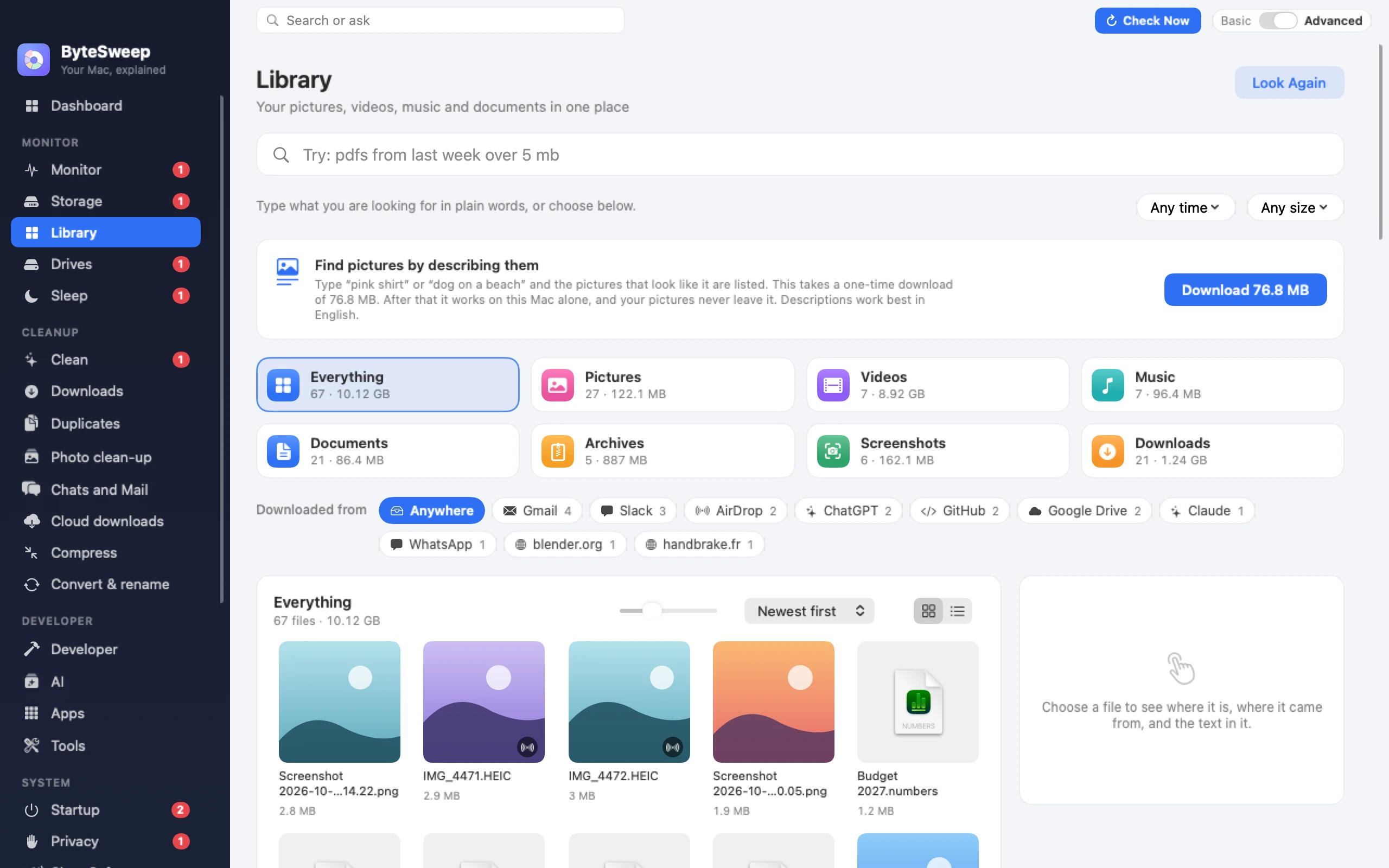
Trouver une image d’après ce qu’elle montre (nouveau dans la 3.1)
Bytesweep regarde chaque image une fois, en arrière-plan, sur votre propre ordinateur. Ensuite, une image se retrouve quel que soit son nom.
La couleur fonctionne d’emblée sur Mac et Windows : « pink » ou « blue » liste les images où cette couleur ressort. Sur un Mac, la reconnaissance d’images d’Apple nomme aussi ce que contient une image ; ainsi « beach », « dog » ou « receipt » trouve les images qui en montrent.
Pour une description entière, comme « pink shirt » ou « dog on a beach », la Bibliothèque propose un téléchargement unique d’environ 77 MB. C’est un modèle qui transforme une image et une phrase en nombres que l’on peut comparer (TinyCLIP, sous licence MIT). Sous Windows, c’est ce même téléchargement qui trouve des choses comme « dog » ou « beach ». Une fois sur votre ordinateur, il n’a besoin d’aucune connexion, et vous pouvez le retirer depuis la même page.
Copier les mots d’une image
Choisissez une capture d’écran, une photo ou un PDF et cliquez sur Copier le texte. Les mots sont lus sur votre ordinateur et placés dans le presse-papiers : une référence de réservation, un mot de passe Wi-Fi, un numéro de suivi. Sur un Mac, la recherche trouve aussi un fichier d’après les mots qu’il contient, y compris le texte que macOS a lu dans vos captures d’écran.
Elle ne fait que regarder
La Bibliothèque ne modifie rien. Elle liste des noms, des tailles et des dates, et n’ouvre un fichier que si vous demandez son texte ou ses détails. Un fichier conservé dans iCloud ou OneDrive et absent du disque est listé, jamais téléchargé. Pour supprimer quelque chose, ajoutez-le à votre liste de nettoyage et vérifiez-le là, avec la même annulation pendant 7 jours que tout le reste de Bytesweep.
Sur Mac et sous Windows
| Mac | Windows | |
|---|---|---|
| Recherche par une phrase | Oui, en anglais | Oui, en anglais |
| Menus de type, de date et de taille dans toutes les langues | Oui | Oui |
| Téléchargements regroupés par source | Oui | Oui |
| Recherche dans le contenu des fichiers | Oui, grâce à l’index de macOS | Non |
| Copier le texte d’images et de PDF | Oui | Oui, dans les langues installées dans Windows |
| Images par couleur | Intégré | Intégré |
| Images par ce qu’elles contiennent | Intégré | Avec le téléchargement |
| Images d’après une description | Avec le téléchargement | Avec le téléchargement |
| Coup d’œil et glisser un fichier au-dehors | Oui | Non |
Questions
Mes fichiers ou mes images quittent-ils mon ordinateur ?
Non. Lister les fichiers, lire le texte et regarder les images, tout se passe sur votre ordinateur, et rien n’est envoyé nulle part. La seule chose que la Bibliothèque récupère jamais est le téléchargement optionnel pour les images lui-même, une fois, depuis bytesweep.app, et uniquement lorsque vous cliquez sur Télécharger.
Qu’est-ce que le téléchargement pour les images, exactement ?
Un modèle appelé TinyCLIP, publié sous licence MIT, d’environ 77 MB. Il transforme une image et une phrase en nombres que l’on peut comparer, de sorte que les images les plus proches de votre description arrivent en premier. Bytesweep vérifie le fichier à son arrivée, et vous pouvez le retirer depuis la Bibliothèque.
Pourquoi « dog » fonctionne-t-il sur mon Mac sans le téléchargement, mais pas sur mon PC ?
macOS intègre une reconnaissance d’images qui nomme ce que contient une image, et Bytesweep s’en sert. Windows n’a rien d’équivalent ; sur un PC, les couleurs fonctionnent donc d’emblée, et tout le reste arrive avec le téléchargement.
Comprend-elle ma langue ?
Le champ de phrases et les descriptions d’images comprennent l’anglais. Les menus de date et de taille, les tuiles de types et la rangée des sources filtrent de la même façon dans toutes les langues de l’app. Copier le texte lit les langues que votre système sait lire.
Dans quels dossiers regarde-t-elle ?
Bureau, Documents, Téléchargements, Images, Films ou Vidéos, et Musique. Les dossiers qui appartiennent à un projet logiciel ou à un outil de développement sont ignorés, et sur un Mac la photothèque de Photos est laissée à Photos.
Quelle est la qualité de la recherche d’images ?
Elle liste les images les plus proches de votre description, la plus proche d’abord, et s’arrête là où elles cessent d’être proches. Elle trouve toujours ses images les plus proches, même si aucune ne correspond vraiment : la description de quelque chose que vous n’avez pas renvoie donc quand même ce que vous avez de plus ressemblant.