 Bytesweep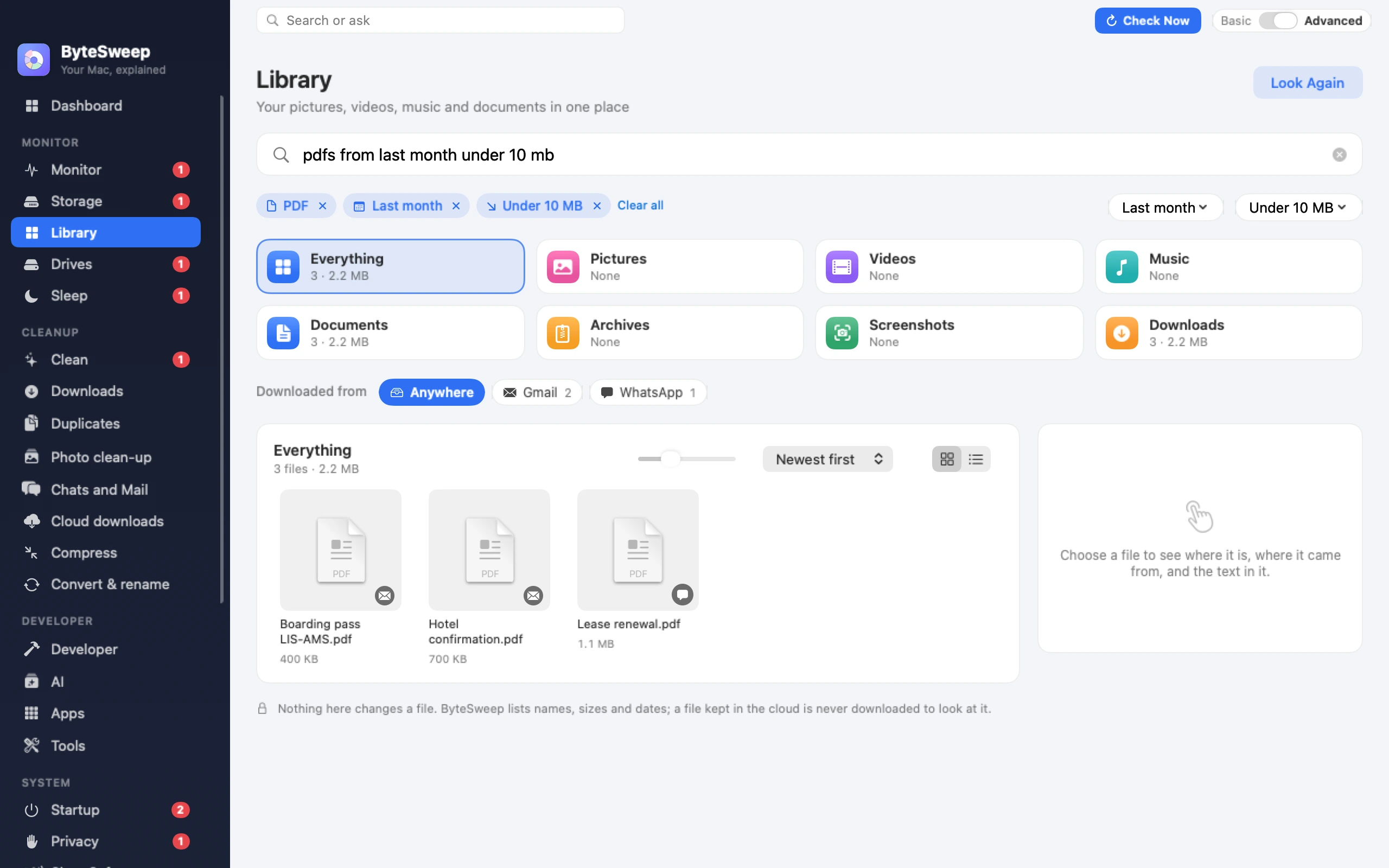
Aus einem Satz werden Filter, die Sie sehen
Die Bibliothek listet Ihre Bilder, Videos, Musik, Dokumente und Downloads an einem Ort auf. Geben Sie in das Feld ein, woran Sie sich erinnern: „pdfs from last week over 5 mb“, „videos over 1 gb“, „screenshots this month“, „word documents older than a year“. Bytesweep liest den Satz als Filter und zeigt jeden als Chip: eine Art, eine Zeit, eine Größe, eine Herkunft.
Nichts wird hinter Ihrem Rücken geraten. Ist ein Chip falsch, nehmen Sie ihn heraus, und die Liste wird wieder breiter. Die übrigen Wörter werden in Dateinamen gesucht.
- Arten: Bilder, Videos, Musik, Dokumente, Archive, Screenshots und benannte Arten wie PDF, Word, Excel, Tabellen, Präsentationen, Installationsprogramme
- Zeiten: heute, diese Woche, letzter Monat, dieses Jahr, älter als ein Jahr
- Größen: über 1 GB, unter 10 MB
- Orte: Downloads und woher ein Download kam
Downloads, nach ihrer Herkunft
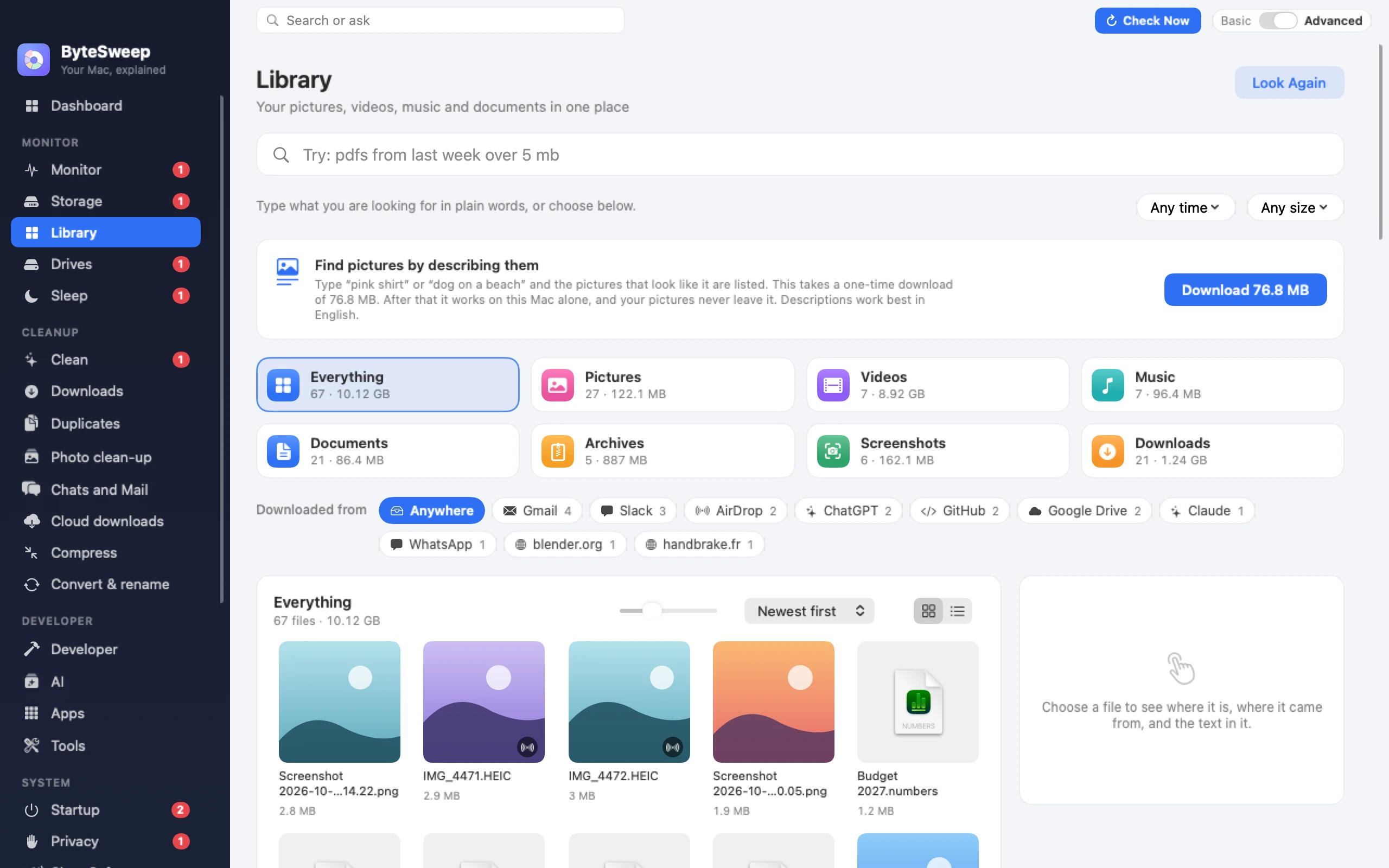
Ein Browser hinterlässt an jeder Datei, die er lädt, einen Vermerk, und Bytesweep liest ihn. Downloads werden nach ihrer Quelle gruppiert: Gmail, Slack, Google Drive, WhatsApp, ChatGPT, Claude, GitHub, AirDrop auf dem Mac und für alles andere der Name der Website. „downloads from slack“ ist ein Satz, und eine Quelle in der Zeile zu wählen leistet dasselbe ohne Tippen.
Ein Bild nach dem finden, was es zeigt (neu in 3.1)
Bytesweep sieht sich jedes Bild einmal an, im Hintergrund, auf Ihrem eigenen Computer. Danach lässt sich ein Bild finden, egal wie es heißt.
Farbe funktioniert auf Mac und Windows sofort: „pink“ oder „blue“ listet die Bilder auf, in denen diese Farbe hervorsticht. Auf dem Mac benennt Apples eigene Bilderkennung außerdem, was auf einem Bild ist; so findet „beach“, „dog“ oder „receipt“ die Bilder, die so etwas zeigen.
Für eine ganze Beschreibung wie „pink shirt“ oder „dog on a beach“ bietet die Bibliothek einen einmaligen Download von etwa 77 MB an. Es ist ein Modell, das ein Bild und einen Satz in Zahlen übersetzt, die sich vergleichen lassen (TinyCLIP, unter der MIT-Lizenz). Unter Windows findet derselbe Download auch Dinge wie „dog“ oder „beach“. Sobald er auf Ihrem Computer ist, braucht er keine Verbindung, und Sie können ihn auf derselben Seite wieder entfernen.
Die Wörter aus einem Bild kopieren
Wählen Sie einen Screenshot, ein Foto oder ein PDF und klicken Sie auf „Text kopieren“. Die Wörter werden auf Ihrem Computer gelesen und in die Zwischenablage gelegt: eine Buchungsnummer, ein WLAN-Passwort, eine Sendungsnummer. Auf dem Mac findet die Suche eine Datei auch über die Wörter darin, einschließlich des Textes, den macOS in Ihren Screenshots gelesen hat.
Sie sieht nur hin
Die Bibliothek ändert nichts. Sie listet Namen, Größen und Daten auf und öffnet eine Datei nur, wenn Sie nach ihrem Text oder ihren Details fragen. Eine Datei, die in iCloud oder OneDrive liegt und nicht auf der Festplatte, wird aufgelistet, aber nie heruntergeladen. Um etwas zu entfernen, setzen Sie es auf Ihre Aufräumliste und prüfen es dort, mit derselben 7-Tage-Rückgängig-Funktion wie alles andere in Bytesweep.
Auf dem Mac und unter Windows
| Mac | Windows | |
|---|---|---|
| Suche mit einem Satz | Ja, auf Englisch | Ja, auf Englisch |
| Menüs für Art, Zeit und Größe in jeder Sprache | Ja | Ja |
| Downloads nach Quelle gruppiert | Ja | Ja |
| Suche im Inhalt von Dateien | Ja, über den eigenen Index von macOS | Nein |
| Text aus Bildern und PDFs kopieren | Ja | Ja, in den in Windows installierten Sprachen |
| Bilder nach Farbe | Eingebaut | Eingebaut |
| Bilder nach dem, was darauf ist | Eingebaut | Mit dem Download |
| Bilder nach einer Beschreibung | Mit dem Download | Mit dem Download |
| Übersicht (Quick Look) und Datei herausziehen | Ja | Nein |
Fragen
Verlassen meine Dateien oder Bilder meinen Computer?
Nein. Das Auflisten der Dateien, das Lesen von Text und das Ansehen der Bilder geschieht alles auf Ihrem Computer, und nichts davon wird irgendwohin gesendet. Das Einzige, was die Bibliothek je abruft, ist der optionale Bild-Download selbst, einmal, von bytesweep.app, und nur, wenn Sie auf „Herunterladen“ klicken.
Was genau ist der Bild-Download?
Ein Modell namens TinyCLIP, veröffentlicht unter der MIT-Lizenz, etwa 77 MB groß. Es übersetzt ein Bild und einen Satz in Zahlen, die sich vergleichen lassen, sodass die Bilder, die Ihrer Beschreibung am nächsten kommen, zuerst stehen. Bytesweep prüft die Datei bei der Ankunft, und Sie können sie in der Bibliothek wieder entfernen.
Warum funktioniert „dog“ auf meinem Mac ohne den Download, aber nicht auf meinem PC?
macOS bringt eine Bilderkennung mit, die benennt, was auf einem Bild ist, und Bytesweep nutzt sie. Windows hat nichts Vergleichbares eingebaut; deshalb funktionieren auf einem PC Farben sofort, und alles andere kommt mit dem Download.
Versteht sie meine Sprache?
Das Satzfeld und die Bildbeschreibungen verstehen Englisch. Die Menüs für Zeit und Größe, die Kacheln für die Arten und die Quellenzeile filtern genauso in jeder Sprache, in die die App übersetzt ist. „Text kopieren“ liest die Sprachen, die Ihr System lesen kann.
In welchen Ordnern sucht sie?
Schreibtisch, Dokumente, Downloads, Bilder, Filme oder Videos und Musik. Ordner, die zu einem Softwareprojekt oder einem Entwicklerwerkzeug gehören, werden übersprungen, und auf dem Mac bleibt die Fotos-Mediathek der App Fotos überlassen.
Wie gut ist die Bildsuche?
Sie listet die Bilder auf, die Ihrer Beschreibung am nächsten kommen, das nächste zuerst, und hört dort auf, wo sie nicht mehr nah sind. Sie findet immer ihre nächsten Bilder, auch wenn keines wirklich passt; eine Beschreibung von etwas, das Sie nicht haben, liefert also trotzdem das Ähnlichste, das Sie haben.