 Bytesweep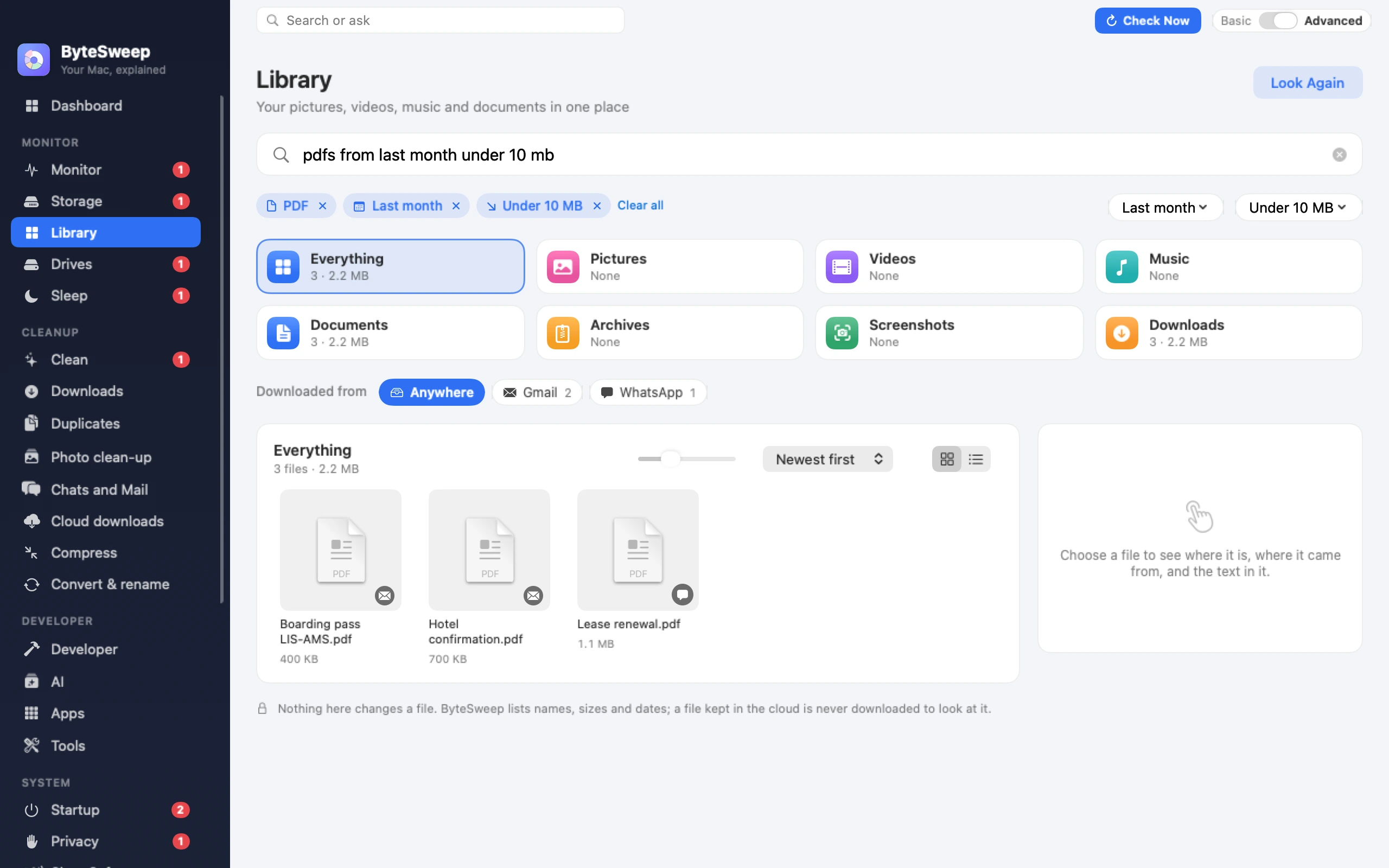
Een zin wordt filters die je kunt zien
De Bibliotheek zet je afbeeldingen, video’s, muziek, documenten en downloads op één plek. Typ in het vak wat je je herinnert: “pdfs from last week over 5 mb”, “videos over 1 gb”, “screenshots this month”, “word documents older than a year”. Bytesweep leest de zin als filters en toont elk als een label: een soort, een tijd, een grootte, een herkomst.
Er wordt niets achter je rug geraden. Klopt een label niet, haal het weg en de lijst wordt weer breder. De woorden die overblijven worden in bestandsnamen gezocht.
- Soorten: afbeeldingen, video’s, muziek, documenten, archieven, schermafbeeldingen en benoemde soorten zoals PDF, Word, Excel, spreadsheets, presentaties, installatieprogramma’s
- Tijden: vandaag, deze week, vorige maand, dit jaar, ouder dan een jaar
- Groottes: groter dan 1 GB, kleiner dan 10 MB
- Plaatsen: downloads, en waar een download vandaan kwam
Downloads, op waar ze vandaan kwamen
Een browser laat een notitie achter op elk bestand dat hij downloadt, en Bytesweep leest die. Downloads worden gegroepeerd op hun bron: Gmail, Slack, Google Drive, WhatsApp, ChatGPT, Claude, GitHub, AirDrop op een Mac, en de naam van de site voor al het andere. “downloads from slack” is één zin, en een bron kiezen in de rij doet hetzelfde zonder typen.
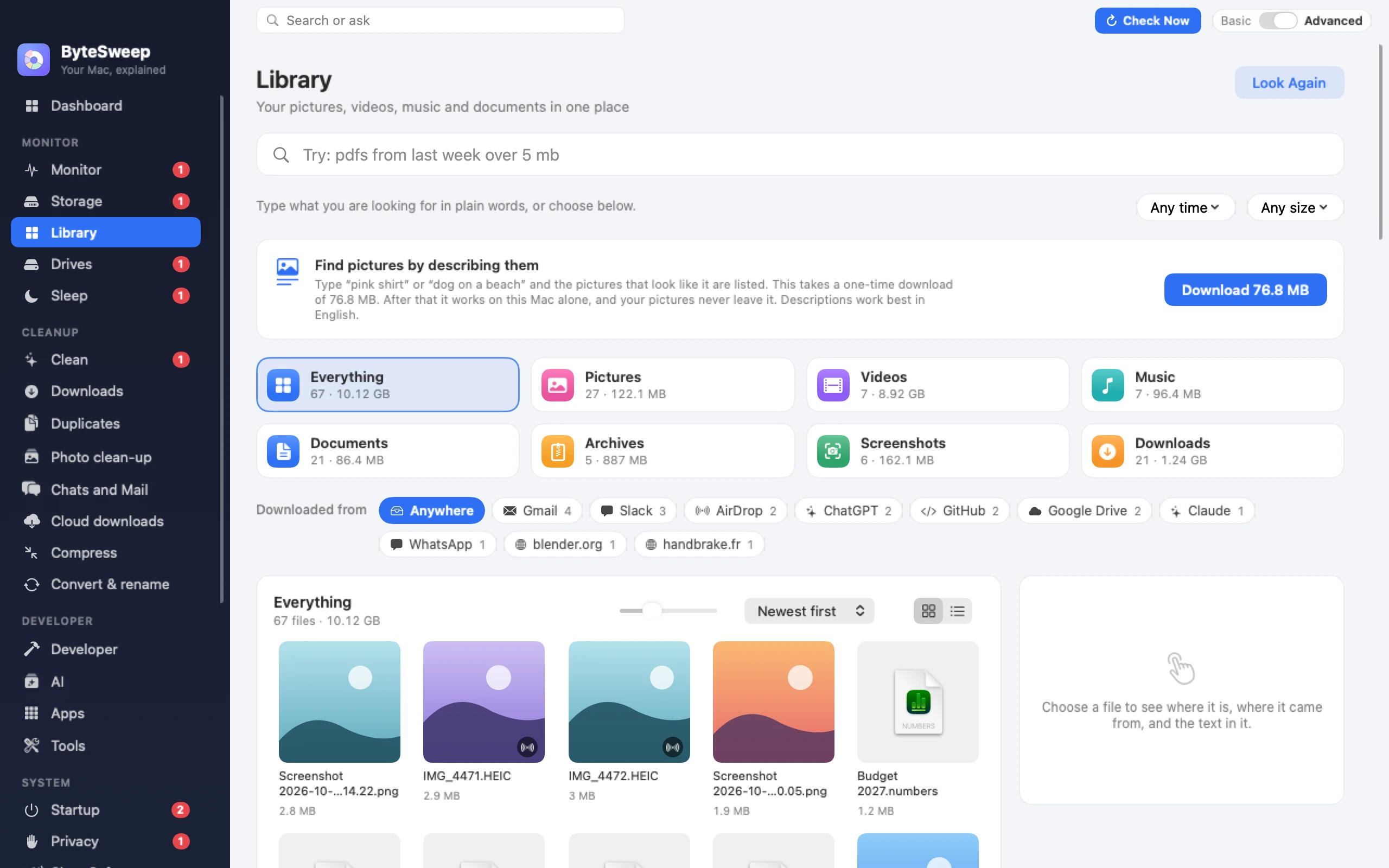
Vind een afbeelding op wat ze toont (nieuw in 3.1)
Bytesweep bekijkt elke afbeelding één keer, op de achtergrond, op je eigen computer. Daarna is een afbeelding te vinden, hoe ze ook heet.
Kleur werkt op Mac en Windows meteen: “pink” of “blue” toont de afbeeldingen waarin die kleur opvalt. Op een Mac benoemt Apples eigen beeldherkenning ook wat er op een afbeelding staat, dus “beach”, “dog” of “receipt” vindt de afbeeldingen waarop er een te zien is.
Voor een hele beschrijving, zoals “pink shirt” of “dog on a beach”, biedt de Bibliotheek een eenmalige download van ongeveer 77 MB aan. Het is een model dat een afbeelding en een zin omzet in getallen die je kunt vergelijken (TinyCLIP, onder de MIT-licentie). Op Windows is diezelfde download wat dingen als “dog” of “beach” vindt. Eenmaal op je computer heeft hij geen verbinding nodig, en je kunt hem op dezelfde pagina weer verwijderen.
Kopieer de woorden uit een afbeelding
Kies een schermafbeelding, een foto of een pdf en klik op Tekst kopiëren. De woorden worden op je computer gelezen en op het klembord gezet: een boekingsnummer, een wifi-wachtwoord, een trackingnummer. Op een Mac vindt de zoekfunctie een bestand ook op de woorden erin, inclusief de tekst die macOS in je schermafbeeldingen heeft gelezen.
Ze kijkt alleen
De Bibliotheek verandert niets. Ze toont namen, groottes en datums, en opent een bestand alleen als je om de tekst of de details vraagt. Een bestand dat in iCloud of OneDrive staat en niet op de schijf, wordt getoond maar nooit gedownload. Om iets te verwijderen zet je het op je opruimlijst en bekijk je het daar, met dezelfde 7 dagen om het ongedaan te maken als al het andere in Bytesweep.
Op Mac en op Windows
| Mac | Windows | |
|---|---|---|
| Zoeken met een zin | Ja, in het Engels | Ja, in het Engels |
| Menu’s voor soort, tijd en grootte in elke taal | Ja | Ja |
| Downloads gegroepeerd op bron | Ja | Ja |
| Zoeken in de inhoud van bestanden | Ja, via de eigen index van macOS | Nee |
| Tekst kopiëren uit afbeeldingen en pdf’s | Ja | Ja, in de talen die in Windows zijn geïnstalleerd |
| Afbeeldingen op kleur | Ingebouwd | Ingebouwd |
| Afbeeldingen op wat erop staat | Ingebouwd | Met de download |
| Afbeeldingen op een beschrijving | Met de download | Met de download |
| Snelle weergave en een bestand eruit slepen | Ja | Nee |
Vragen
Verlaten mijn bestanden of afbeeldingen mijn computer?
Nee. De bestanden tonen, tekst lezen en afbeeldingen bekijken gebeurt allemaal op je computer, en er wordt niets van verstuurd. Het enige dat de Bibliotheek ooit ophaalt is de optionele download voor afbeeldingen zelf, één keer, van bytesweep.app, en alleen wanneer je op Downloaden klikt.
Wat is de download voor afbeeldingen precies?
Een model met de naam TinyCLIP, gepubliceerd onder de MIT-licentie, van ongeveer 77 MB. Het zet een afbeelding en een zin om in getallen die je kunt vergelijken, zodat de afbeeldingen die het dichtst bij je beschrijving liggen bovenaan staan. Bytesweep controleert het bestand bij aankomst, en je kunt het in de Bibliotheek weer verwijderen.
Waarom werkt “dog” op mijn Mac zonder de download, maar niet op mijn pc?
macOS heeft beeldherkenning die benoemt wat er op een afbeelding staat, en Bytesweep gebruikt die. Windows heeft niets vergelijkbaars ingebouwd, dus op een pc werken kleuren meteen en komt al het andere met de download.
Begrijpt ze mijn taal?
Het zinnenvak en beschrijvingen van afbeeldingen begrijpen Engels. De menu’s voor tijd en grootte, de tegels voor soorten en de rij met bronnen filteren op dezelfde manier in elke taal waarin de app is vertaald. Tekst kopiëren leest de talen die je systeem kan lezen.
In welke mappen kijkt ze?
Bureaublad, Documenten, Downloads, Afbeeldingen, Films of Video’s, en Muziek. Mappen die bij een softwareproject of een ontwikkeltool horen worden overgeslagen, en op een Mac wordt de Foto’s-bibliotheek aan Foto’s overgelaten.
Hoe goed is het zoeken naar afbeeldingen?
Het toont de afbeeldingen die het dichtst bij je beschrijving liggen, de dichtstbijzijnde eerst, en stopt waar ze niet meer dichtbij zijn. Het vindt altijd zijn dichtstbijzijnde afbeeldingen, ook als er geen echt overeenkomt; een beschrijving van iets wat je niet hebt geeft dus toch het meest gelijkende wat je wel hebt.