 Bytesweep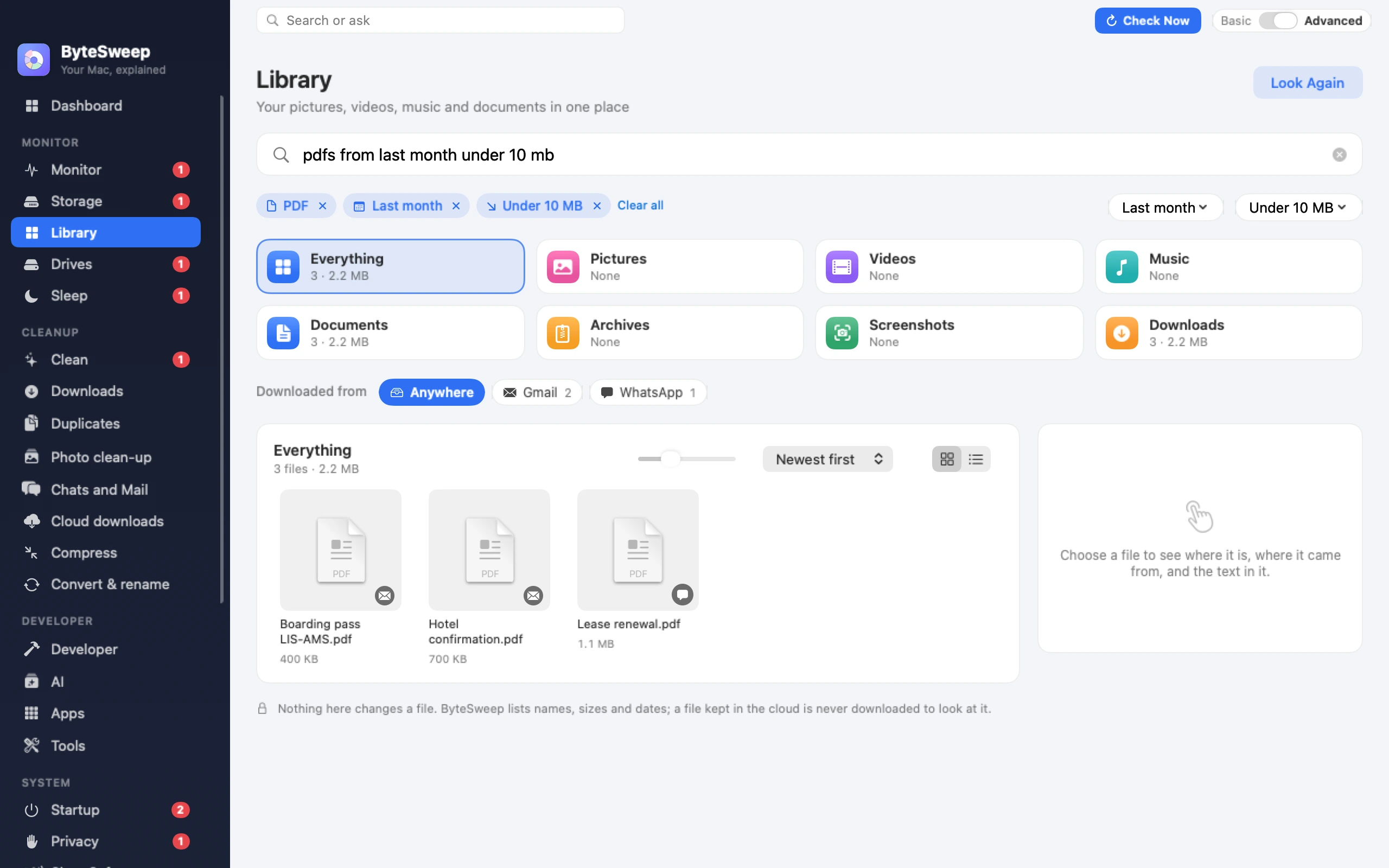
Uma frase vira filtros que você vê
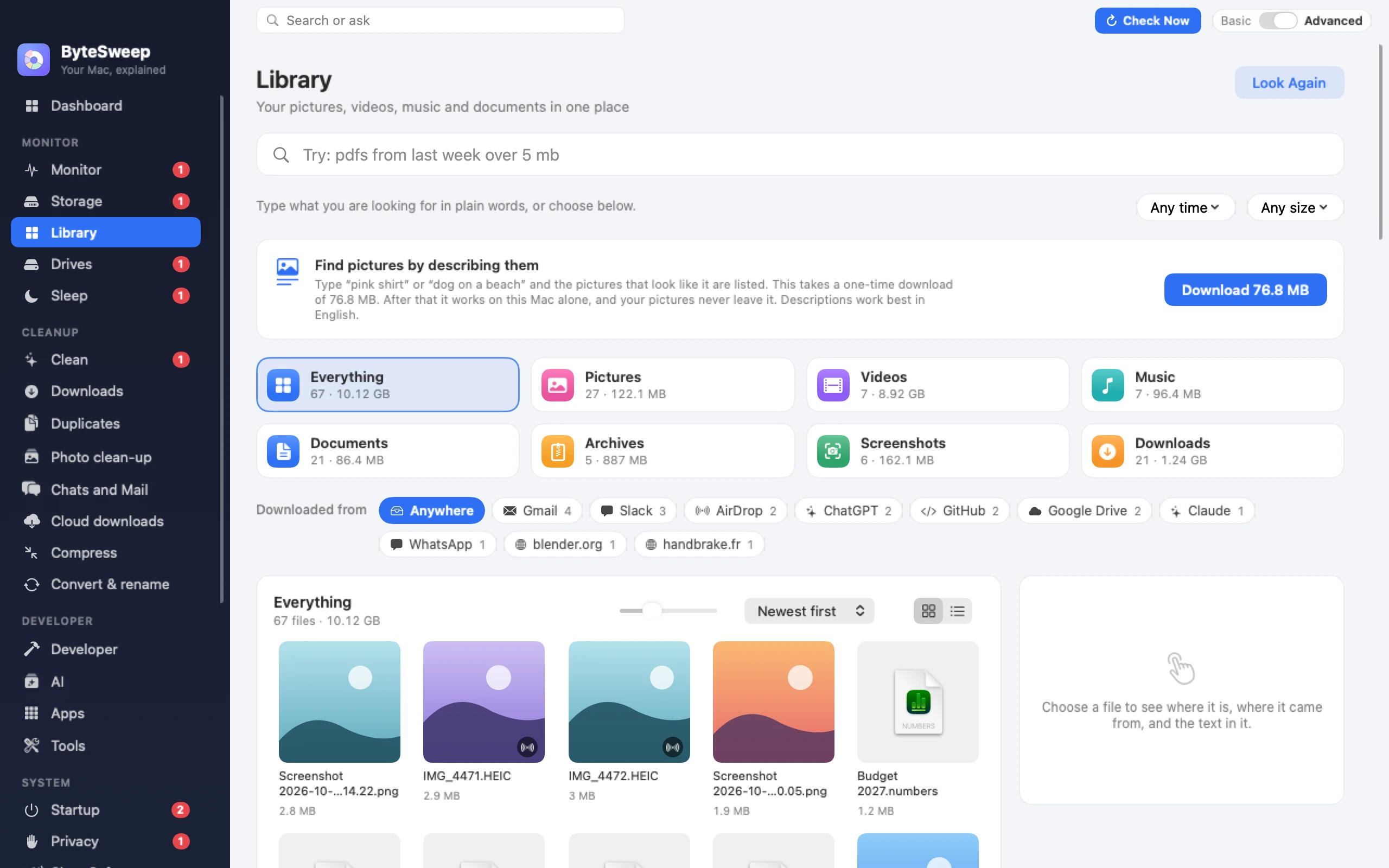
A Biblioteca reúne suas imagens, vídeos, músicas, documentos e downloads em um só lugar. Digite na caixa o que você lembra: “pdfs from last week over 5 mb”, “videos over 1 gb”, “screenshots this month”, “word documents older than a year”. O Bytesweep lê a frase como filtros e mostra cada um como uma etiqueta: um tipo, um período, um tamanho, uma origem.
Nada é adivinhado pelas suas costas. Se uma etiqueta estiver errada, tire-a e a lista volta a se ampliar. As palavras que sobram são procuradas nos nomes dos arquivos.
- Tipos: imagens, vídeos, músicas, documentos, arquivos compactados, capturas de tela e tipos com nome, como PDF, Word, Excel, planilhas, apresentações, instaladores
- Períodos: hoje, esta semana, mês passado, este ano, mais de um ano
- Tamanhos: mais de 1 GB, menos de 10 MB
- Lugares: downloads, e de onde um download veio
Downloads, pelo lugar de onde vieram
Um navegador deixa uma anotação em cada arquivo que baixa, e o Bytesweep a lê. Os downloads são agrupados pela origem: Gmail, Slack, Google Drive, WhatsApp, ChatGPT, Claude, GitHub, AirDrop no Mac, e o nome do site para todo o resto. “downloads from slack” é uma frase só, e escolher uma origem na linha faz o mesmo sem digitar.
Encontre uma imagem pelo que ela mostra (novidade da 3.1)
O Bytesweep olha cada imagem uma vez, em segundo plano, no seu próprio computador. Depois disso, uma imagem pode ser encontrada seja qual for o nome dela.
A cor funciona de imediato no Mac e no Windows: “pink” ou “blue” lista as imagens em que essa cor se destaca. No Mac, o reconhecimento de imagens da Apple também dá nome ao que há em uma imagem, então “beach”, “dog” ou “receipt” encontra as imagens que mostram um.
Para uma descrição inteira, como “pink shirt” ou “dog on a beach”, a Biblioteca oferece um único download de cerca de 77 MB. É um modelo que transforma uma imagem e uma frase em números que podem ser comparados (TinyCLIP, sob a licença MIT). No Windows, esse mesmo download é o que encontra coisas como “dog” ou “beach”. Uma vez no seu computador, ele não precisa de conexão, e você pode removê-lo na mesma página.
Copie as palavras de uma imagem
Escolha uma captura de tela, uma foto ou um PDF e clique em Copiar texto. As palavras são lidas no seu computador e colocadas na área de transferência: um código de reserva, uma senha de Wi-Fi, um número de rastreamento. No Mac, a busca também encontra um arquivo pelas palavras dentro dele, incluindo o texto que o macOS leu nas suas capturas de tela.
Ela só olha
A Biblioteca não altera nada. Ela lista nomes, tamanhos e datas, e abre um arquivo só quando você pede o texto ou os detalhes dele. Um arquivo que fica no iCloud ou no OneDrive e não está no disco é listado, nunca baixado. Para remover algo, adicione-o à sua lista de limpeza e revise-o ali, com o mesmo desfazer de 7 dias de todo o resto do Bytesweep.
No Mac e no Windows
| Mac | Windows | |
|---|---|---|
| Busca por uma frase | Sim, em inglês | Sim, em inglês |
| Menus de tipo, período e tamanho em todos os idiomas | Sim | Sim |
| Downloads agrupados pela origem | Sim | Sim |
| Busca dentro do conteúdo dos arquivos | Sim, pelo índice do próprio macOS | Não |
| Copiar texto de imagens e PDFs | Sim | Sim, nos idiomas instalados no Windows |
| Imagens pela cor | Já vem no sistema | Já vem no sistema |
| Imagens pelo que há nelas | Já vem no sistema | Com o download |
| Imagens por uma descrição | Com o download | Com o download |
| Visualização Rápida e arrastar um arquivo para fora | Sim | Não |
Perguntas
Meus arquivos ou imagens saem do meu computador?
Não. Listar os arquivos, ler o texto e olhar as imagens acontece tudo no seu computador, e nada disso é enviado a lugar nenhum. A única coisa que a Biblioteca busca é o próprio download opcional para imagens, uma vez, em bytesweep.app, e só quando você clica em Baixar.
O que é exatamente o download para imagens?
Um modelo chamado TinyCLIP, publicado sob a licença MIT, de cerca de 77 MB. Ele transforma uma imagem e uma frase em números que podem ser comparados, então as imagens mais próximas da sua descrição aparecem primeiro. O Bytesweep confere o arquivo quando ele chega, e você pode removê-lo de novo na Biblioteca.
Por que “dog” funciona no meu Mac sem o download, mas não no meu PC?
O macOS vem com um reconhecimento de imagens que dá nome ao que há em uma imagem, e o Bytesweep o usa. O Windows não tem nada parecido embutido, então em um PC as cores funcionam de imediato e todo o resto vem com o download.
Ela entende o meu idioma?
A caixa de frases e as descrições de imagens entendem inglês. Os menus de período e tamanho, os blocos de tipos e a linha de origens filtram do mesmo jeito em todos os idiomas para os quais o app foi traduzido. Copiar texto lê os idiomas que o seu sistema consegue ler.
Em quais pastas ela procura?
Mesa, Documentos, Downloads, Imagens, Filmes ou Vídeos, e Música. Pastas que pertencem a um projeto de software ou a uma ferramenta de desenvolvimento são ignoradas, e no Mac a fototeca do Fotos fica por conta do Fotos.
Quão boa é a busca de imagens?
Ela lista as imagens mais próximas da sua descrição, a mais próxima primeiro, e para onde elas deixam de ser próximas. Ela sempre encontra as imagens mais próximas, mesmo quando nenhuma corresponde de verdade, então a descrição de algo que você não tem ainda retorna a coisa mais parecida que você tem.