 Bytesweep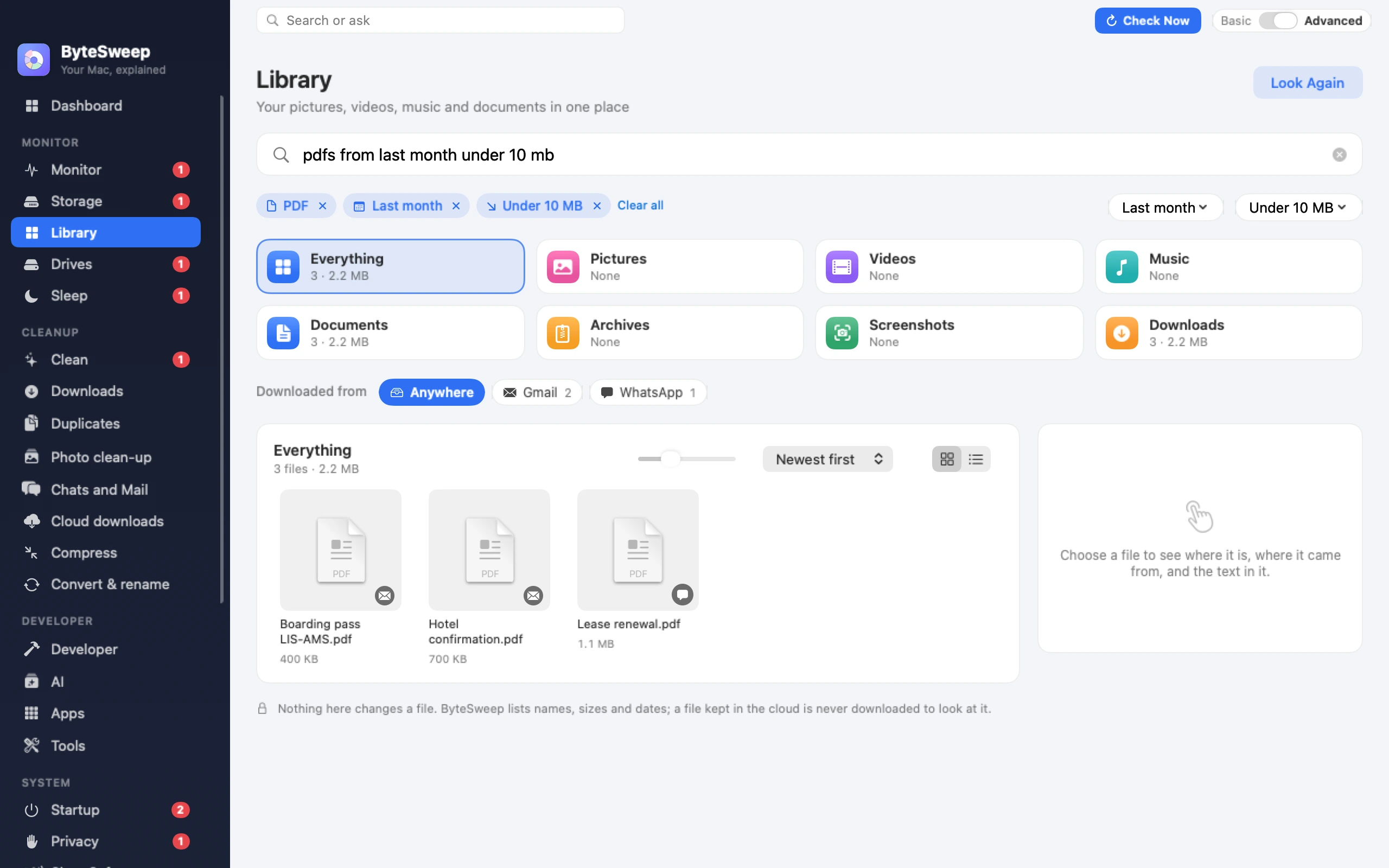
Una frase diventa filtri che puoi vedere
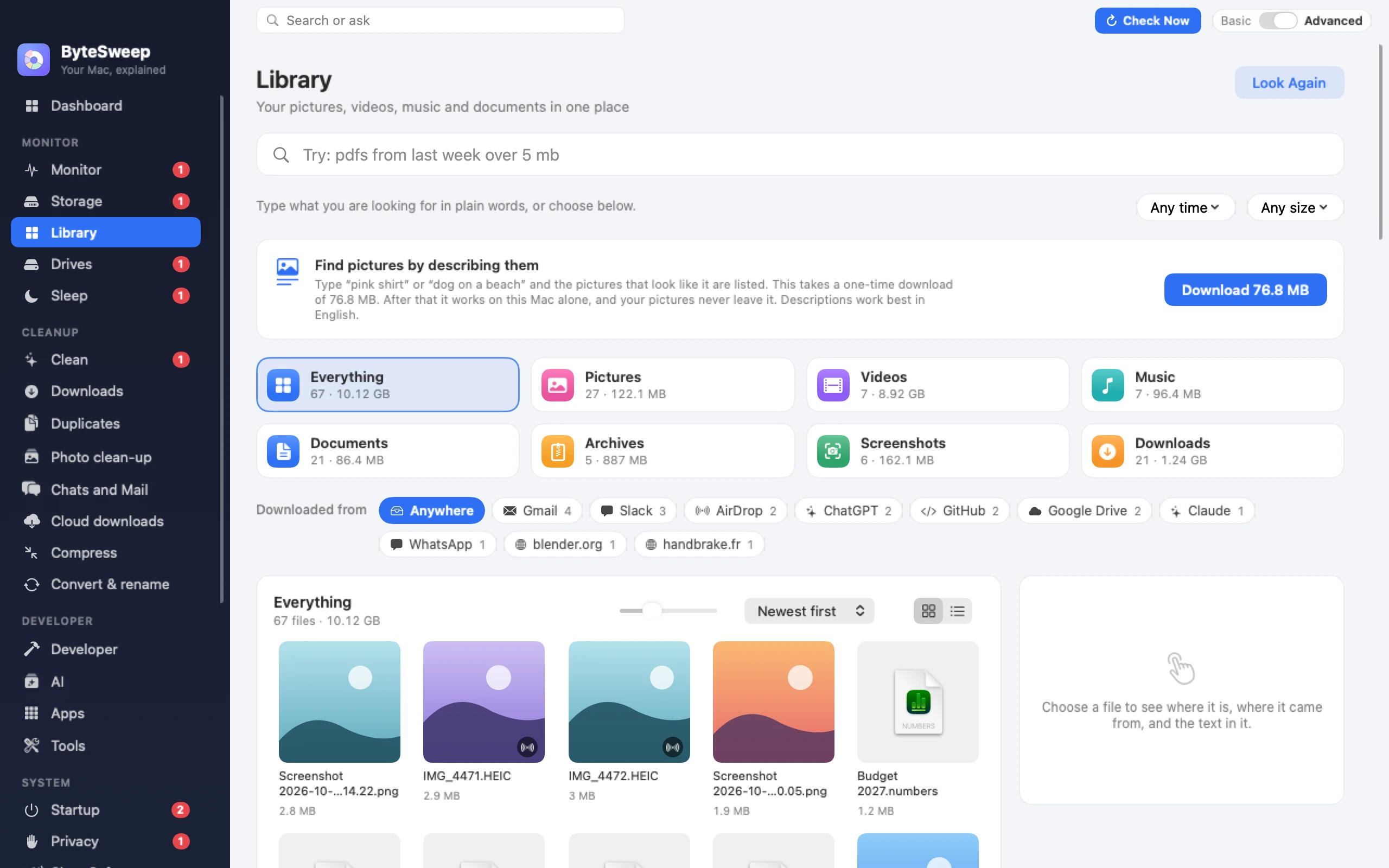
La Libreria riunisce immagini, video, musica, documenti e download in un unico posto. Scrivi nella casella quello che ricordi: “pdfs from last week over 5 mb”, “videos over 1 gb”, “screenshots this month”, “word documents older than a year”. Bytesweep legge la frase come filtri e mostra ciascuno come un’etichetta: un tipo, un periodo, una dimensione, una provenienza.
Niente viene indovinato alle tue spalle. Se un’etichetta è sbagliata, toglila e l’elenco si allarga di nuovo. Le parole che restano vengono cercate nei nomi dei file.
- Tipi: immagini, video, musica, documenti, archivi, screenshot e tipi con un nome come PDF, Word, Excel, fogli di calcolo, presentazioni, programmi di installazione
- Periodi: oggi, questa settimana, il mese scorso, quest’anno, più vecchi di un anno
- Dimensioni: più di 1 GB, meno di 10 MB
- Posti: i download, e da dove è arrivato un download
I download, in base alla provenienza
Un browser lascia una nota su ogni file che scarica, e Bytesweep la legge. I download sono raggruppati per origine: Gmail, Slack, Google Drive, WhatsApp, ChatGPT, Claude, GitHub, AirDrop su un Mac, e il nome del sito per tutto il resto. “downloads from slack” è una sola frase, e scegliere un’origine dalla riga fa lo stesso senza scrivere.
Trova un’immagine da ciò che mostra (novità della 3.1)
Bytesweep guarda ogni immagine una volta, in background, sul tuo computer. Dopo, un’immagine si trova comunque si chiami.
Il colore funziona subito su Mac e Windows: “pink” o “blue” elenca le immagini in cui quel colore risalta. Su un Mac, il riconoscimento delle immagini di Apple dà anche un nome a ciò che c’è in un’immagine, così “beach”, “dog” o “receipt” trova le immagini che ne mostrano uno.
Per una descrizione intera, come “pink shirt” o “dog on a beach”, la Libreria propone un solo download di circa 77 MB. È un modello che trasforma un’immagine e una frase in numeri che si possono confrontare (TinyCLIP, con licenza MIT). Su Windows è lo stesso download a trovare cose come “dog” o “beach”. Una volta sul tuo computer non ha bisogno di connessione, e puoi toglierlo dalla stessa pagina.
Copia le parole da un’immagine
Scegli uno screenshot, una foto o un PDF e premi Copia testo. Le parole vengono lette sul tuo computer e messe negli appunti: un codice di prenotazione, una password del Wi-Fi, un numero di tracciamento. Su un Mac la ricerca trova un file anche dalle parole che contiene, compreso il testo che macOS ha letto nei tuoi screenshot.
Guarda soltanto
La Libreria non cambia nulla. Elenca nomi, dimensioni e date, e apre un file solo quando ne chiedi il testo o i dettagli. Un file che si trova in iCloud o OneDrive e non sul disco viene elencato, mai scaricato. Per rimuovere qualcosa, aggiungilo al tuo elenco di pulizia e controllalo lì, con lo stesso annullamento per 7 giorni di tutto il resto in Bytesweep.
Su Mac e su Windows
| Mac | Windows | |
|---|---|---|
| Ricerca con una frase | Sì, in inglese | Sì, in inglese |
| Menu di tipo, periodo e dimensione in tutte le lingue | Sì | Sì |
| Download raggruppati per origine | Sì | Sì |
| Ricerca nel contenuto dei file | Sì, tramite l’indice di macOS | No |
| Copia il testo da immagini e PDF | Sì | Sì, nelle lingue installate in Windows |
| Immagini per colore | Integrato | Integrato |
| Immagini per ciò che contengono | Integrato | Con il download |
| Immagini da una descrizione | Con il download | Con il download |
| Visualizzazione rapida e trascinare fuori un file | Sì | No |
Domande
I miei file o le mie immagini lasciano il mio computer?
No. Elencare i file, leggere il testo e guardare le immagini avviene tutto sul tuo computer, e niente viene inviato da nessuna parte. L’unica cosa che la Libreria scarica è il download facoltativo per le immagini, una volta, da bytesweep.app, e solo quando premi Scarica.
Che cos’è esattamente il download per le immagini?
Un modello chiamato TinyCLIP, pubblicato con licenza MIT, di circa 77 MB. Trasforma un’immagine e una frase in numeri che si possono confrontare, così le immagini più vicine alla tua descrizione sono elencate per prime. Bytesweep controlla il file quando arriva, e puoi toglierlo di nuovo dalla Libreria.
Perché “dog” funziona sul mio Mac senza il download ma non sul mio PC?
macOS include un riconoscimento delle immagini che dà un nome a ciò che c’è in un’immagine, e Bytesweep lo usa. Windows non ha nulla di simile; su un PC, quindi, i colori funzionano subito e tutto il resto arriva con il download.
Capisce la mia lingua?
La casella delle frasi e le descrizioni delle immagini capiscono l’inglese. I menu di periodo e dimensione, i riquadri dei tipi e la riga delle origini filtrano allo stesso modo in tutte le lingue in cui l’app è tradotta. Copia testo legge le lingue che il tuo sistema sa leggere.
In quali cartelle guarda?
Scrivania, Documenti, Download, Immagini, Filmati o Video, e Musica. Le cartelle che appartengono a un progetto software o a uno strumento per sviluppatori vengono saltate, e su un Mac la libreria di Foto è lasciata a Foto.
Quanto è buona la ricerca di immagini?
Elenca le immagini più vicine alla tua descrizione, la più vicina per prima, e si ferma dove smettono di essere vicine. Trova sempre le sue immagini più vicine, anche quando nessuna corrisponde davvero: la descrizione di qualcosa che non hai restituisce comunque la cosa più simile che hai.