 Bytesweep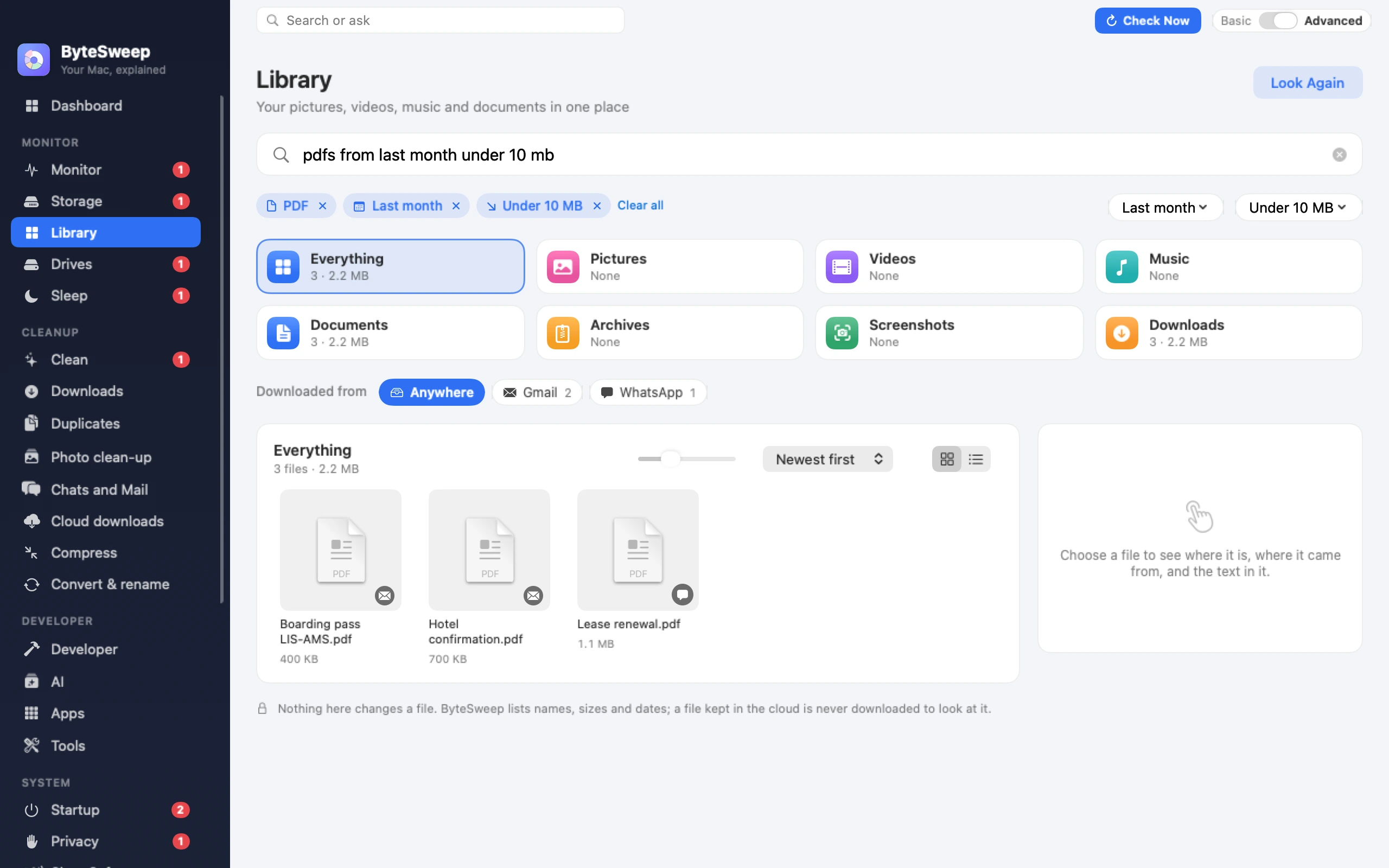
Una frase se convierte en filtros que puedes ver
La Biblioteca reúne tus imágenes, vídeos, música, documentos y descargas en un solo lugar. Escribe en el cuadro lo que recuerdas: «pdfs from last week over 5 mb», «videos over 1 gb», «screenshots this month», «word documents older than a year». Bytesweep lee la frase como filtros y muestra cada uno como una etiqueta: un tipo, una fecha, un tamaño, de dónde vino.
Nada se adivina a tus espaldas. Si una etiqueta no es correcta, quítala y la lista vuelve a ampliarse. Las palabras que sobran se buscan en los nombres de archivo.
- Tipos: imágenes, vídeos, música, documentos, archivos comprimidos, capturas de pantalla y tipos con nombre como PDF, Word, Excel, hojas de cálculo, presentaciones, instaladores
- Fechas: hoy, esta semana, el mes pasado, este año, más de un año
- Tamaños: más de 1 GB, menos de 10 MB
- Lugares: descargas, y de dónde vino una descarga
Descargas, según de dónde vinieron
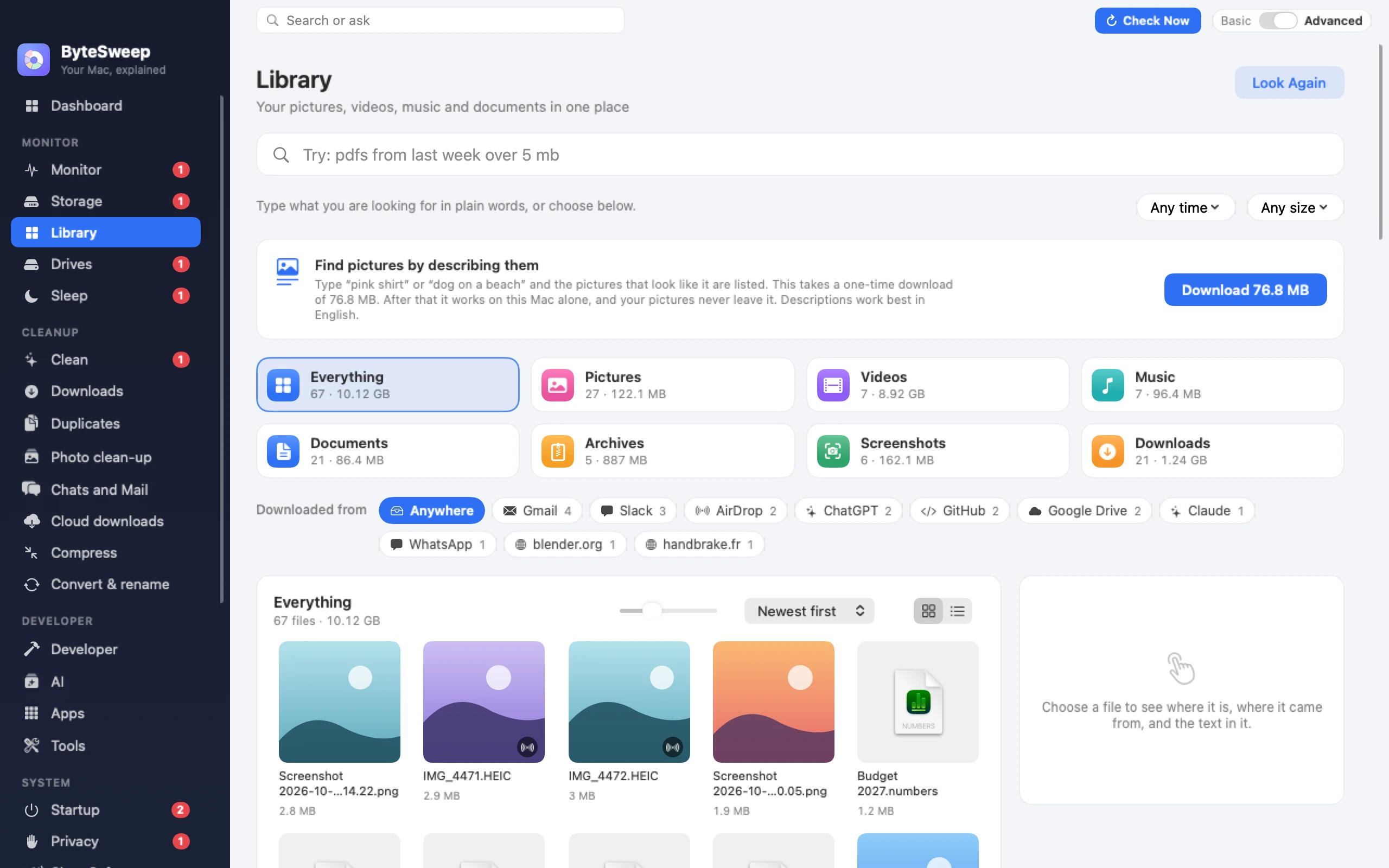
Un navegador deja una nota en cada archivo que descarga, y Bytesweep la lee. Las descargas se agrupan por su origen: Gmail, Slack, Google Drive, WhatsApp, ChatGPT, Claude, GitHub, AirDrop en un Mac, y el nombre del sitio para todo lo demás. «downloads from slack» es una sola frase, y elegir un origen en la fila hace lo mismo sin escribir.
Encuentra una imagen por lo que muestra (novedad de la 3.1)
Bytesweep mira cada imagen una vez, en segundo plano, en tu propio ordenador. Después, una imagen se puede encontrar se llame como se llame.
El color funciona en Mac y Windows desde el primer momento: «pink» o «blue» muestra las imágenes en las que ese color destaca. En un Mac, el reconocimiento de imágenes de Apple también nombra lo que hay en una imagen, así que «beach», «dog» o «receipt» encuentra las imágenes en las que aparece.
Para una descripción completa, como «pink shirt» o «dog on a beach», la Biblioteca ofrece una única descarga de unos 77 MB. Es un modelo que convierte una imagen y una frase en números que se pueden comparar (TinyCLIP, con licencia MIT). En Windows, esa misma descarga es la que encuentra cosas como «dog» o «beach». Una vez en tu ordenador no necesita conexión, y puedes quitarla desde la misma página.
Copia las palabras de una imagen
Elige una captura de pantalla, una foto o un PDF y pulsa Copiar texto. Las palabras se leen en tu ordenador y se copian al portapapeles: un localizador de reserva, una contraseña de wifi, un número de seguimiento. En un Mac, la búsqueda también encuentra un archivo por las palabras que contiene, incluido el texto que macOS ha leído en tus capturas de pantalla.
Solo mira
La Biblioteca no cambia nada. Muestra nombres, tamaños y fechas, y abre un archivo solo cuando pides su texto o sus detalles. Un archivo que está en iCloud o OneDrive y no en el disco aparece en la lista, pero nunca se descarga. Para quitar algo, añádelo a tu lista de limpieza y revísalo allí, con el mismo deshacer de 7 días que todo lo demás en Bytesweep.
En Mac y en Windows
| Mac | Windows | |
|---|---|---|
| Búsqueda con una frase | Sí, en inglés | Sí, en inglés |
| Menús de tipo, fecha y tamaño en todos los idiomas | Sí | Sí |
| Descargas agrupadas por origen | Sí | Sí |
| Búsqueda dentro del contenido de los archivos | Sí, mediante el índice propio de macOS | No |
| Copiar texto de imágenes y PDF | Sí | Sí, en los idiomas instalados en Windows |
| Imágenes por color | Integrado | Integrado |
| Imágenes por lo que hay en ellas | Integrado | Con la descarga |
| Imágenes por una descripción | Con la descarga | Con la descarga |
| Vista rápida y arrastrar un archivo fuera | Sí | No |
Preguntas
¿Mis archivos o imágenes salen de mi ordenador?
No. Listar los archivos, leer el texto y mirar las imágenes ocurre todo en tu ordenador, y nada de ello se envía a ningún sitio. Lo único que la Biblioteca llega a obtener es la propia descarga opcional para imágenes, una vez, desde bytesweep.app, y solo cuando pulsas Descargar.
¿Qué es exactamente la descarga para imágenes?
Un modelo llamado TinyCLIP, publicado con licencia MIT, de unos 77 MB. Convierte una imagen y una frase en números que se pueden comparar, de modo que las imágenes más cercanas a tu descripción aparecen primero. Bytesweep comprueba el archivo cuando llega, y puedes quitarlo de nuevo desde la Biblioteca.
¿Por qué «dog» funciona en mi Mac sin la descarga pero no en mi PC?
macOS incluye un reconocimiento de imágenes que nombra lo que hay en una imagen, y Bytesweep lo usa. Windows no trae nada parecido, así que en un PC los colores funcionan desde el primer momento y todo lo demás llega con la descarga.
¿Entiende mi idioma?
El cuadro de frases y las descripciones de imágenes entienden inglés. Los menús de fecha y tamaño, los mosaicos de tipos y la fila de orígenes filtran igual en todos los idiomas a los que está traducida la app. Copiar texto lee los idiomas que tu sistema puede leer.
¿En qué carpetas busca?
Escritorio, Documentos, Descargas, Imágenes, Películas o Vídeos, y Música. Las carpetas que pertenecen a un proyecto de software o a una herramienta de desarrollo se omiten, y en un Mac la fototeca de Fotos se deja a Fotos.
¿Qué tan buena es la búsqueda de imágenes?
Muestra las imágenes más cercanas a tu descripción, la más cercana primero, y se detiene donde dejan de parecerse. Siempre encuentra sus imágenes más cercanas, aunque ninguna coincida de verdad, así que la descripción de algo que no tienes devuelve igualmente lo más parecido que tengas.