 Bytesweep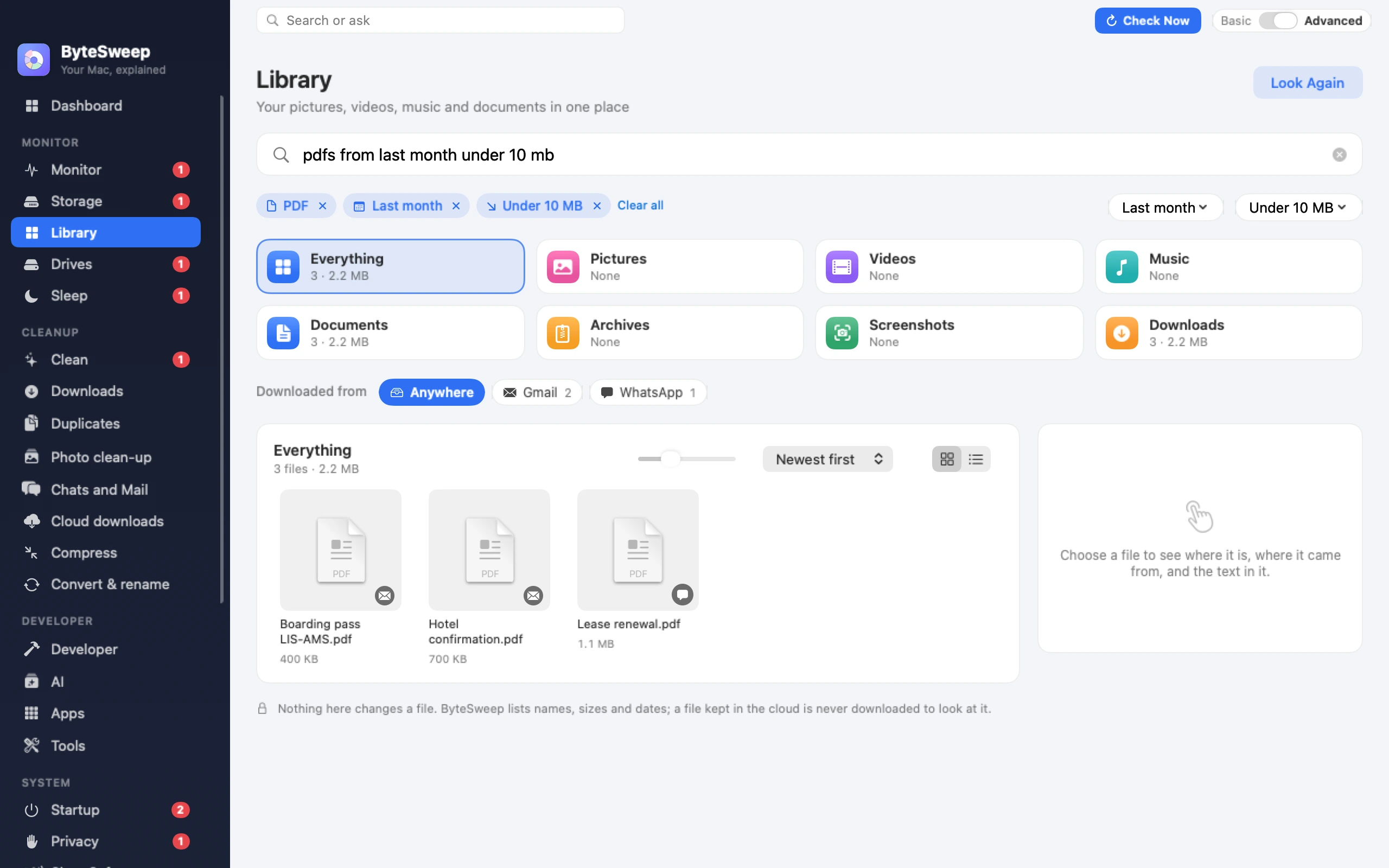
문장이 눈에 보이는 필터가 됩니다
보관함은 사진, 동영상, 음악, 문서, 다운로드를 한곳에 나열합니다. 기억나는 것을 상자에 입력하세요: “pdfs from last week over 5 mb”, “videos over 1 gb”, “screenshots this month”, “word documents older than a year”. Bytesweep는 문장을 필터로 읽고 종류, 시기, 크기, 출처를 각각 칩으로 보여 줍니다.
보이지 않는 곳에서 추측하는 일은 없습니다. 칩이 틀렸다면 빼면 되고, 목록은 다시 넓어집니다. 남은 단어는 파일 이름에서 찾습니다.
- 종류: 사진, 동영상, 음악, 문서, 압축 파일, 스크린샷, 그리고 PDF, Word, Excel, 스프레드시트, 프레젠테이션, 설치 프로그램처럼 이름이 있는 종류
- 시기: 오늘, 이번 주, 지난달, 올해, 1년 넘은 것
- 크기: 1 GB 초과, 10 MB 미만
- 위치: 다운로드, 그리고 다운로드가 온 곳
다운로드, 어디에서 왔는지에 따라
브라우저는 다운로드한 파일마다 메모를 남기고, Bytesweep는 그것을 읽습니다. 다운로드는 출처별로 묶입니다: Gmail, Slack, Google Drive, WhatsApp, ChatGPT, Claude, GitHub, Mac에서는 AirDrop, 그 밖의 모든 것은 사이트 이름으로. “downloads from slack”은 한 문장이며, 줄에서 출처를 고르면 입력하지 않고도 같은 일을 합니다.
사진에 보이는 것으로 사진 찾기(3.1의 새로운 기능)
Bytesweep는 각 사진을 한 번씩, 백그라운드에서, 사용자의 컴퓨터 안에서 살펴봅니다. 그 뒤에는 이름이 무엇이든 사진을 찾을 수 있습니다.
색은 Mac과 Windows에서 바로 작동합니다: “pink”나 “blue”를 입력하면 그 색이 두드러지는 사진이 나열됩니다. Mac에서는 Apple의 이미지 인식이 사진에 담긴 것에도 이름을 붙이므로 “beach”, “dog”, “receipt”로 그것이 보이는 사진을 찾습니다.
“pink shirt”나 “dog on a beach” 같은 문장 설명을 위해 보관함은 약 77 MB의 일회성 다운로드를 제안합니다. 사진과 문장을 비교할 수 있는 숫자로 바꾸는 모델입니다(TinyCLIP, MIT 라이선스). Windows에서는 “dog”이나 “beach” 같은 것을 찾는 것도 이 다운로드입니다. 컴퓨터에 받아 두면 연결이 필요 없고, 같은 페이지에서 제거할 수 있습니다.
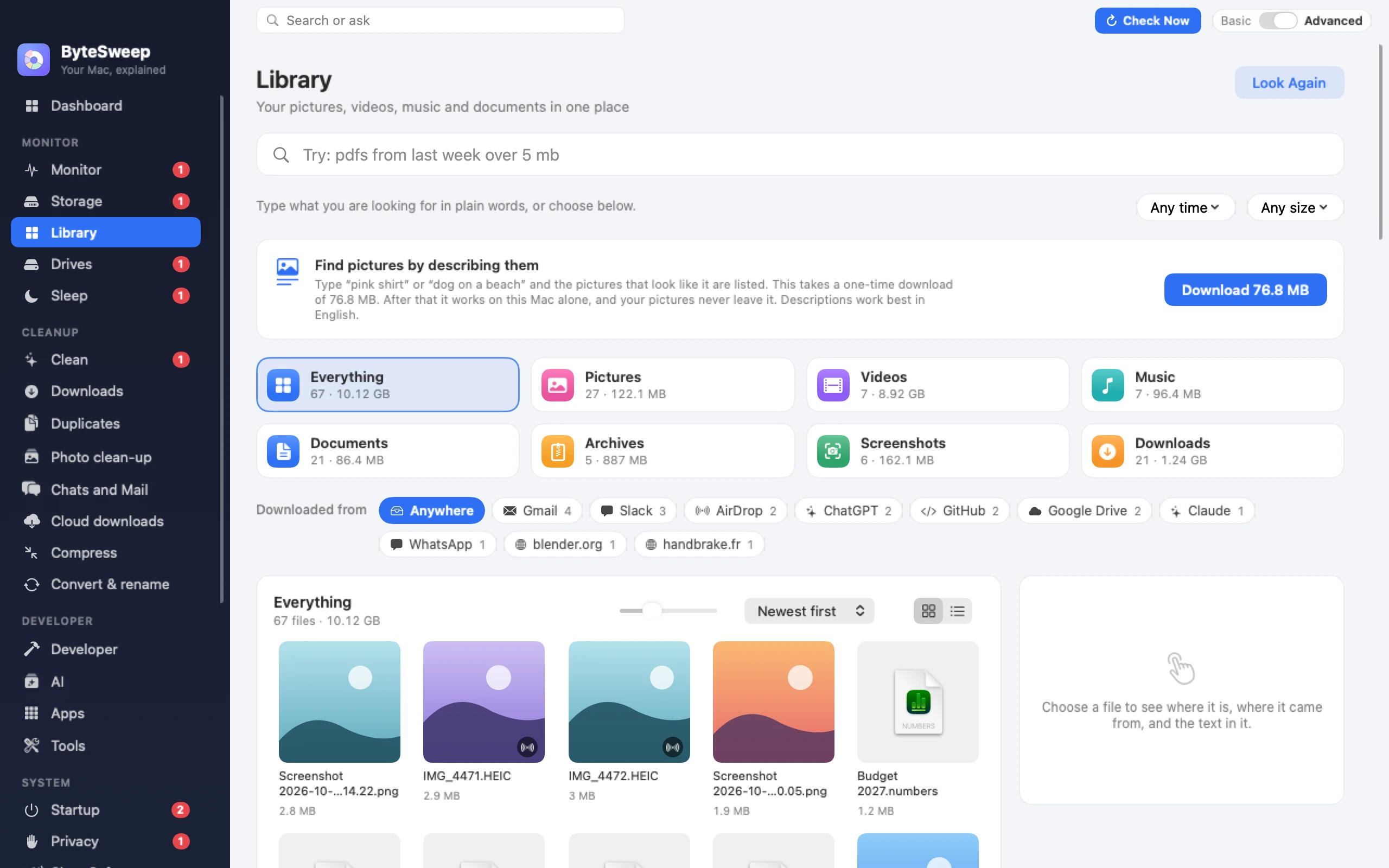
사진 속 글자 복사하기
스크린샷, 사진 또는 PDF를 고르고 텍스트 복사를 누르세요. 글자는 사용자의 컴퓨터에서 읽혀 클립보드에 들어갑니다: 예약 번호, Wi-Fi 암호, 운송장 번호. Mac에서는 macOS가 스크린샷에서 읽은 글자를 포함해, 파일 안의 단어로도 파일을 찾습니다.
보기만 합니다
보관함은 아무것도 바꾸지 않습니다. 이름, 크기, 날짜를 나열하고, 텍스트나 세부 정보를 요청할 때만 파일을 엽니다. iCloud나 OneDrive에 있고 디스크에는 없는 파일은 목록에 나오지만 다운로드되지는 않습니다. 무언가를 제거하려면 정리 목록에 추가하고 거기서 검토하세요. Bytesweep의 다른 모든 것과 마찬가지로 7일 동안 되돌릴 수 있습니다.
Mac과 Windows에서
| 맥 | Windows | |
|---|---|---|
| 문장으로 검색 | 예, 영어로 | 예, 영어로 |
| 모든 언어의 종류, 시기, 크기 메뉴 | 있음 | 있음 |
| 출처별로 묶인 다운로드 | 있음 | 있음 |
| 파일 내용 안에서 검색 | 예, macOS 자체 색인을 통해 | 없음 |
| 사진과 PDF에서 텍스트 복사 | 있음 | 예, Windows에 설치된 언어로 |
| 색으로 사진 찾기 | 기본 제공 | 기본 제공 |
| 사진에 담긴 것으로 사진 찾기 | 기본 제공 | 다운로드 사용 |
| 설명으로 사진 찾기 | 다운로드 사용 | 다운로드 사용 |
| 훑어보기와 파일 끌어내기 | 있음 | 없음 |
자주 묻는 질문
내 파일이나 사진이 컴퓨터 밖으로 나가나요?
아니요. 파일을 나열하고, 글자를 읽고, 사진을 살펴보는 일은 모두 사용자의 컴퓨터에서 이루어지며, 그에 관한 어떤 것도 어디로도 전송되지 않습니다. 보관함이 가져오는 것은 선택 사항인 사진용 다운로드 자체뿐이며, 한 번, bytesweep.app에서, 다운로드를 누를 때만 가져옵니다.
사진용 다운로드는 정확히 무엇인가요?
MIT 라이선스로 공개된 TinyCLIP이라는 모델로, 약 77 MB입니다. 사진과 문장을 비교할 수 있는 숫자로 바꾸므로, 설명에 가장 가까운 사진이 먼저 나열됩니다. Bytesweep는 파일이 도착하면 확인하며, 보관함에서 다시 제거할 수 있습니다.
왜 “dog”은 Mac에서는 다운로드 없이 되는데 PC에서는 안 되나요?
macOS에는 사진에 담긴 것에 이름을 붙이는 이미지 인식이 들어 있고, Bytesweep는 그것을 사용합니다. Windows에는 그런 기능이 내장되어 있지 않아서, PC에서는 색은 바로 작동하고 나머지는 다운로드와 함께 제공됩니다.
내 언어를 이해하나요?
문장 상자와 사진 설명은 영어를 이해합니다. 시기와 크기 메뉴, 종류 타일, 출처 줄은 앱이 번역된 모든 언어에서 같은 방식으로 걸러 줍니다. 텍스트 복사는 시스템이 읽을 수 있는 언어를 읽습니다.
어떤 폴더를 살펴보나요?
데스크탑, 문서, 다운로드, 사진, 동영상, 음악입니다. 소프트웨어 프로젝트나 개발 도구에 속한 폴더는 건너뛰며, Mac에서는 사진 보관함을 사진 앱에 맡깁니다.
사진 검색은 얼마나 정확한가요?
설명에 가장 가까운 사진을 가까운 순서로 나열하고, 더 이상 가깝지 않은 곳에서 멈춥니다. 실제로 일치하는 사진이 없어도 가장 가까운 사진은 항상 찾기 때문에, 가지고 있지 않은 것을 설명해도 가지고 있는 것 중 가장 비슷한 것이 나옵니다.